Utføre arbeidsordre#
Dette er kjernen i feltarbeidet: gjennomføre jobben og dokumentere den mens du står i den.
Slik åpner du en arbeidsordre#
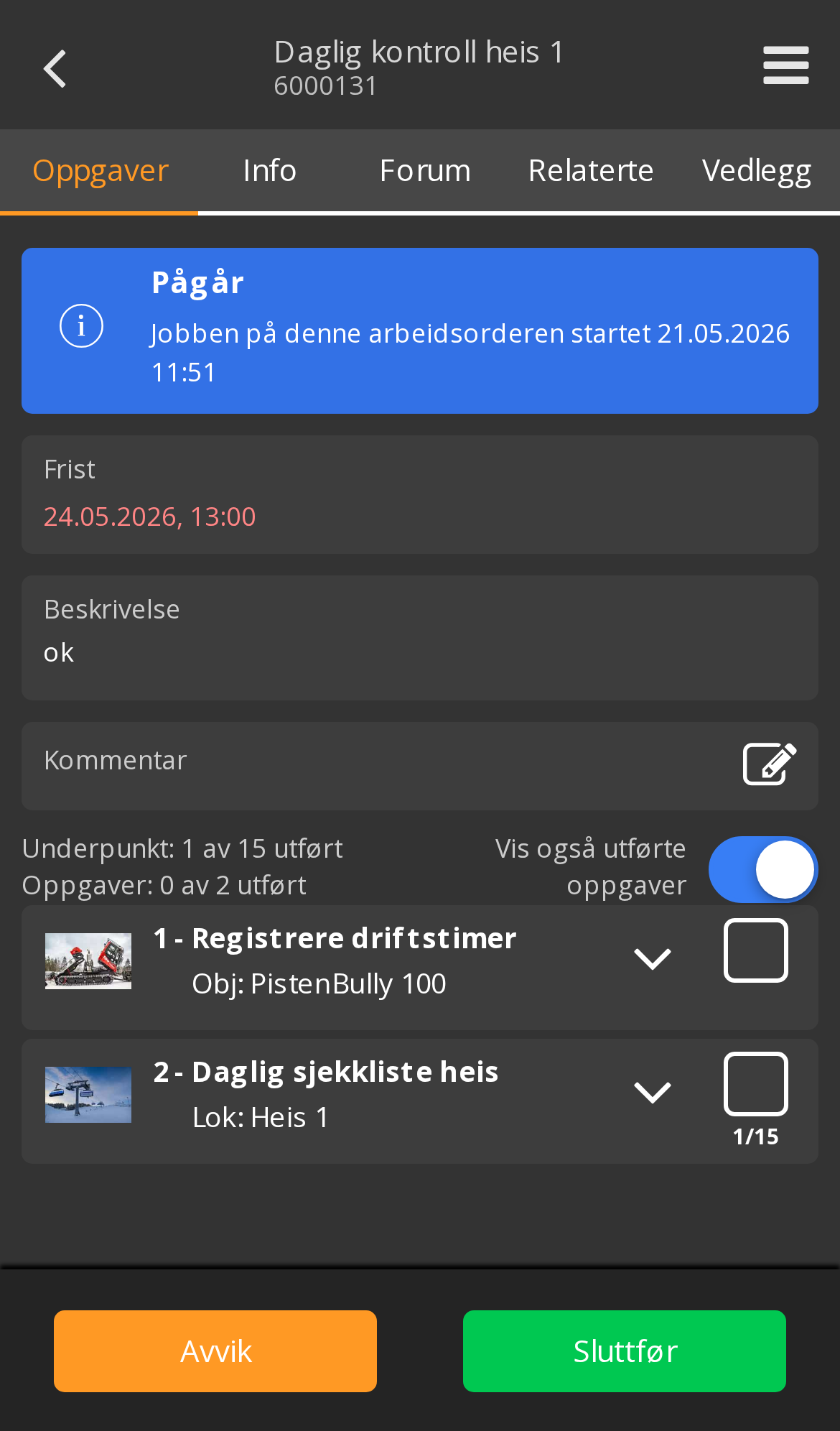
I appen: trykk på arbeidsordren i lista, så åpnes den i full skjerm. Dette er måten du jobber på i felt.
På PC: klikk på selve raden i lista. Arbeidsordren glir ut i et felt på høyre side, mens lista blir liggende bak — praktisk når du skal gjennom mange etter hverandre.
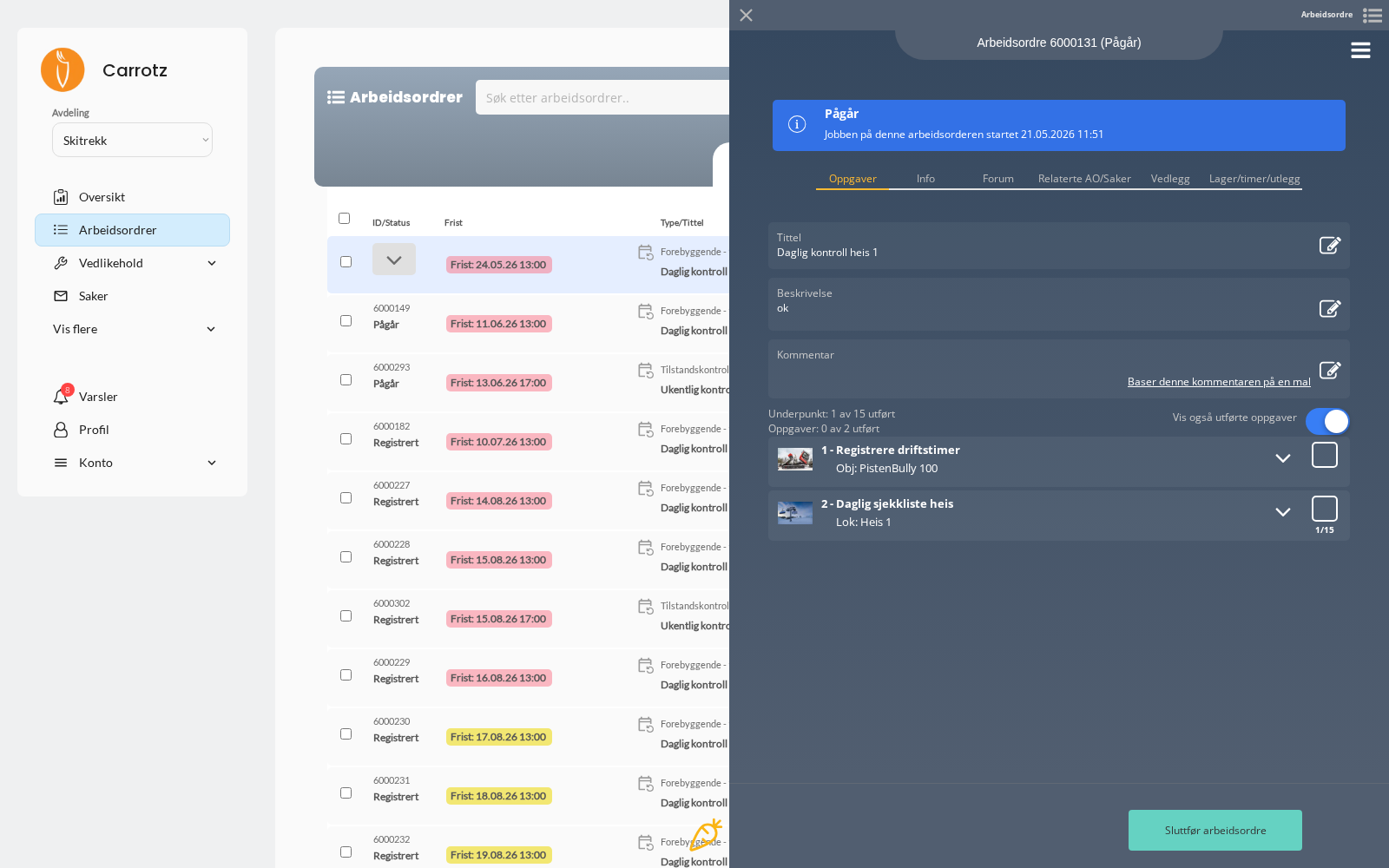
Fanene i arbeidsordren#
| Fane | Hva du finner |
|---|---|
| Oppgaver | Selve arbeidet — det du jobber deg gjennom |
| Info | Frist, prioritet, ansvarlig, lokasjon, objekt, arbeidstype |
| Forum | Diskusjon om jobben, der du kan tagge kolleger |
| Relaterte AO/Saker | Andre arbeidsordre og saker som henger sammen med denne |
| Vedlegg | Bilder og filer knyttet til arbeidsordren |
| Lager/timer/utlegg | Materiell, timeføring og utlegg |
Oppgaver og underpunkter — to nivåer#
Dette er den viktigste strukturen å ha klart for seg:
Arbeidsordre
├── Oppgave 1 — Registrere driftstimer      (Obj: PistenBully 100)
└── Oppgave 2 — Daglig sjekkliste heis      (Lok: Heis 1)
    ├── Underpunkt 1
    ├── Underpunkt 2
    └── … 15 underpunkter
En arbeidsordre består av oppgaver. Hver oppgave er knyttet til enten et objekt eller en lokasjon — det er slik arbeidet havner i riktig historikk.
Er oppgaven en sjekkliste, består den i tillegg av underpunkter. Derfor viser arbeidsordren to tellere:
- «Oppgaver: 0 av 2 utført» — hvor mange av oppgavene som er ferdige
- «Underpunkt: 1 av 15 utført» — hvor mange enkeltpunkter du har kvittert ut
En oppgave regnes først som utført når underpunktene er behandlet.
Tre typer oppgaver#
| Type | Hva du gjør |
|---|---|
| Enkel oppgave | Bare tittel og beskrivelse — ingen underpunkter. Utfør og kvitter ut |
| Sjekkliste | Gå gjennom underpunktene ett for ett |
| Måleravlesning | Registrer en verdi på et målepunkt. Verdien kan også føres på objektet eller målepunktet direkte — se Målepunkter og triggere |
Uansett type er oppgaven knyttet til ett objekt eller én lokasjon. Har arbeidsordren flere oppgaver, kan de peke på hvert sitt utstyr — derfor står det «Obj:» eller «Lok:» under hver oppgave.
Gjennomføre en sjekkliste#
Åpne oppgaven, så får du underpunktene. For hvert punkt kan du:
- Godkjenne punktet — arbeidet er utført som beskrevet
- Markere «Ikke relevant» — punktet gjelder ikke i dette tilfellet
- La det stå uten godkjenning — hvis noe hindrer deg
- Legge inn kommentar — forklar det som ikke er selvforklarende
- Laste opp bilde eller vedlegg — dokumenter tilstanden
Har punktet mer informasjon, ligger det bak «Vis mer» — instruksjon, bilde, PDF eller målekrav. Les det før du kvitterer.
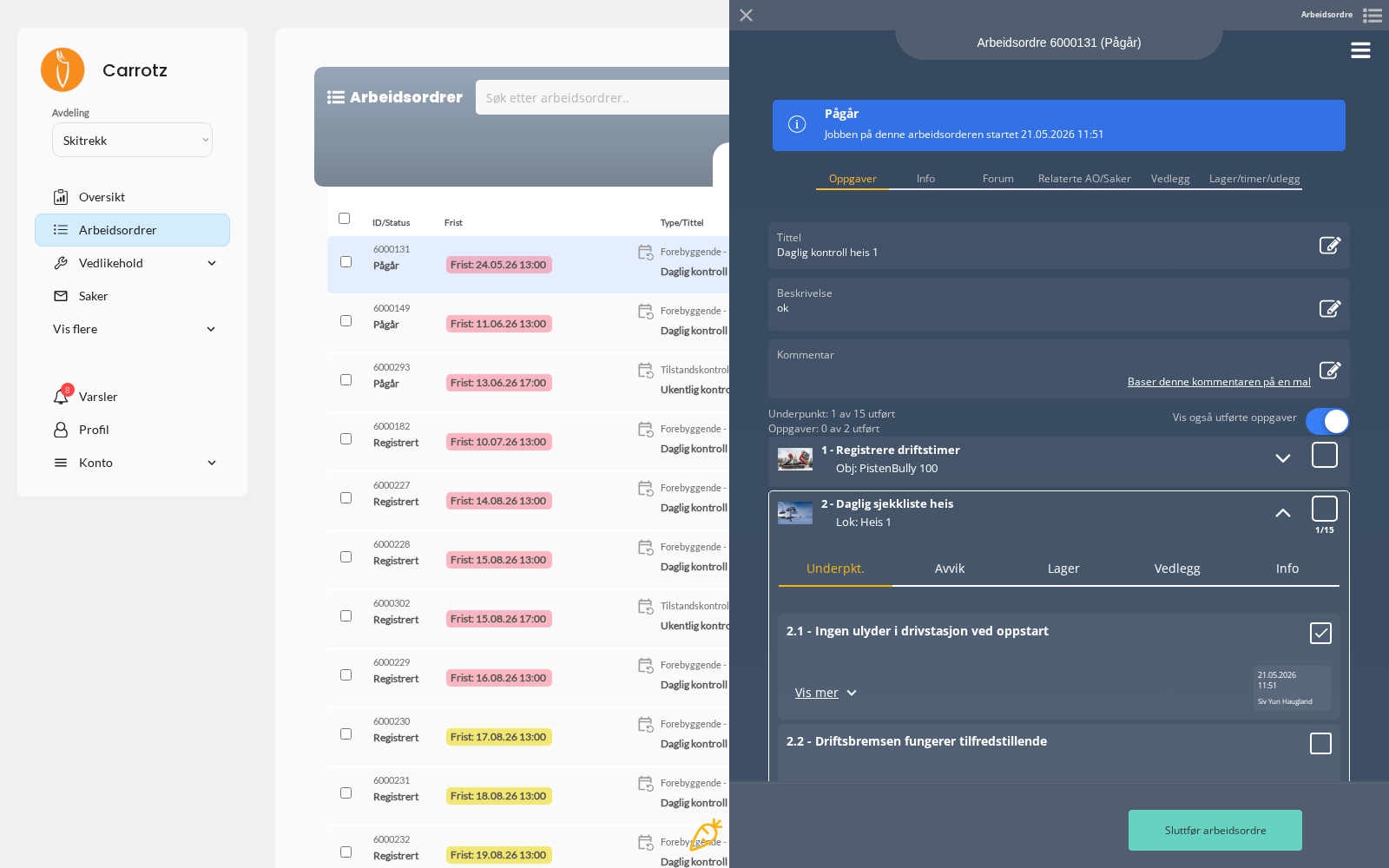
Marker heller «Ikke relevant» med en kommentar enn å hoppe over et punkt. Et hoppet punkt ser ut som glemsel i historikken; et markert punkt med begrunnelse ser ut som en vurdering.
Inne i en oppgave#
Trykk på oppgaveraden for å åpne den. Har oppgaven en sjekkliste, får du underpunktene — det er her selve arbeidet kvitteres ut.
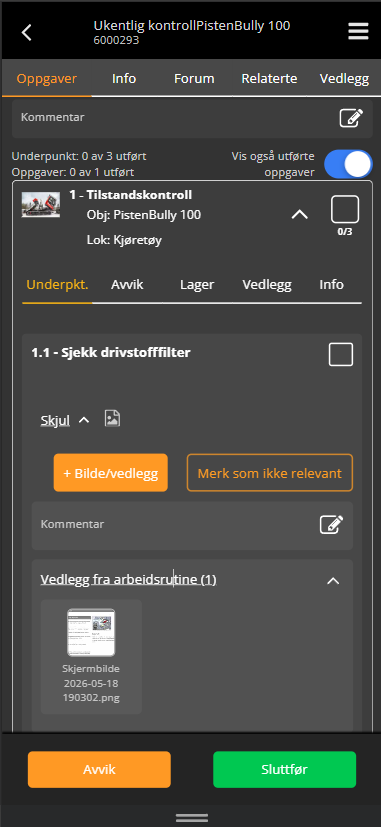
Fanene i oppgaven#
| Fane | Hva du gjør der |
|---|---|
| Underpkt. | Huker av punktene ett for ett |
| Avvik | Registrerer avvik du oppdager mens du står i oppgaven |
| Lager | Registrerer materiell du har brukt |
| Vedlegg | Ser og laster opp vedlegg for hele oppgaven |
| Info | Ser detaljene om oppgaven |
Huke av et underpunkt#
Hvert underpunkt har en avkrysningsboks til høyre. Trykk den for å godkjenne punktet.
Trenger du å se mer, trykk «Vis» under punkttittelen. Da får du opp:
| Hva det gjør | |
|---|---|
| + Bilde/vedlegg | Laster opp bilde eller fil på dette punktet |
| Merk som ikke relevant | Punktet gjelder ikke denne gangen |
| Kommentar | Skriver en merknad til punktet |
| Vedlegg fra arbeidsrutine | Viser dokumentasjonen som følger med sjekklisten — instruks, bilde eller PDF som forklarer hva som skal kontrolleres |
«Vedlegg fra arbeidsrutine» er noe annet enn dine egne vedlegg. Det er referansematerialet administrator har lagt på punktet — les det før du huker av. Dine egne bilder legger du inn med + Bilde/vedlegg.
Huke av hele oppgaven#
Oppgaveraden har sin egen avkrysningsboks øverst til høyre, med en teller ved siden av — for eksempel 0/3. Den viser hvor mange underpunkter som er kvittert ut.
Er alle underpunktene behandlet, kan oppgaven merkes som utført derfra, slik at du slipper å gå tilbake.
Utførte oppgaver skjules som standard. Bryteren «Vis også utførte oppgaver» øverst slår dem på igjen. Lurer du på hvor en oppgave du nettopp kvitterte ut ble av, er det som regel den.
Tellerne øverst#
Arbeidsordren viser to tellere, og de betyr ikke det samme:
- «Underpunkt: 0 av 3 utført» — enkeltpunktene i sjekklistene
- «Oppgaver: 0 av 1 utført» — oppgavene som helhet
En oppgave regnes først som utført når den er kvittert ut — ikke automatisk fordi punktene er huket av.
Avvik og sluttføring ligger nederst#
Nederst på skjermen ligger to knapper i en egen stripe, alltid tilgjengelig mens du jobber:
- Avvik — registrer et avvik uten å forlate oppgaven
- Sluttfør — avslutt arbeidsordren
Handlingsmenyen#
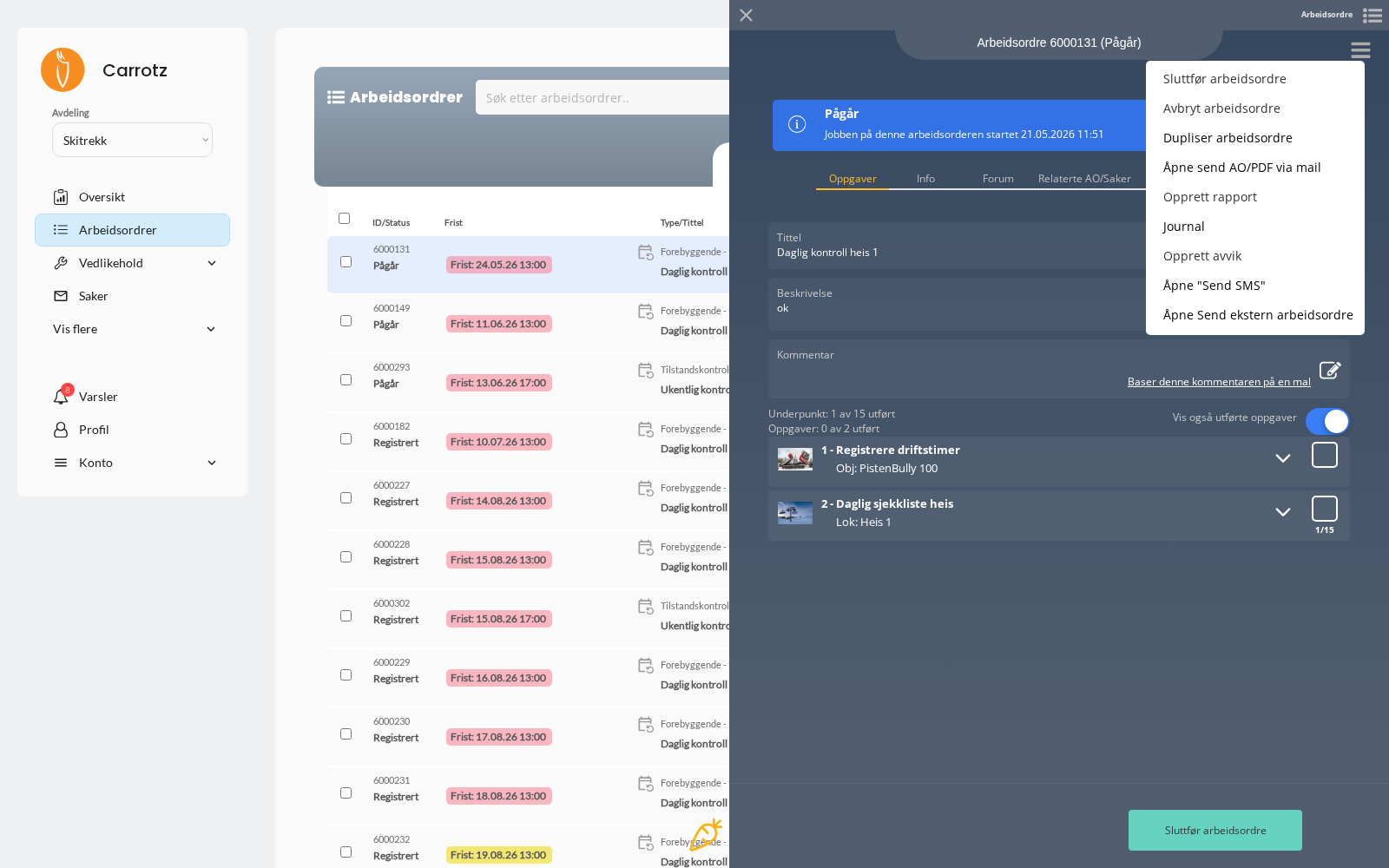
Åpner du arbeidsordren på PC, ligger et hamburger-ikon øverst til høyre i feltet. Der finner du handlingene som ikke hører hjemme i selve arbeidsflyten:
| Handling | Hva den gjør |
|---|---|
| Sluttfør arbeidsordre | Samme som knappen nederst |
| Avbryt arbeidsordre | Setter status til Avbrutt |
| Dupliser arbeidsordre | Lager en kopi — nyttig når samme jobb skal gjøres om igjen |
| Send AO/PDF via mail | Sender arbeidsordren som e-post |
| Opprett rapport | Genererer en rapport fra arbeidsordren |
| Journal | Se hele historikken, se under |
| Opprett avvik | Registrer en sak knyttet til jobben |
| Send SMS | Varsle noen på SMS |
| Send ekstern arbeidsordre | Send jobben til en ekstern part |
Journalen — hva som faktisk skjedde#
Hver arbeidsordre har en journal som logger endringer og aktivitet underveis: statusendringer, hvem som gjorde hva, og når.
Slik åpner du den (PC): åpne arbeidsordren i feltet på høyre side, trykk hamburger-ikonet øverst til høyre, og velg Journal. Den åpnes i et eget vindu.
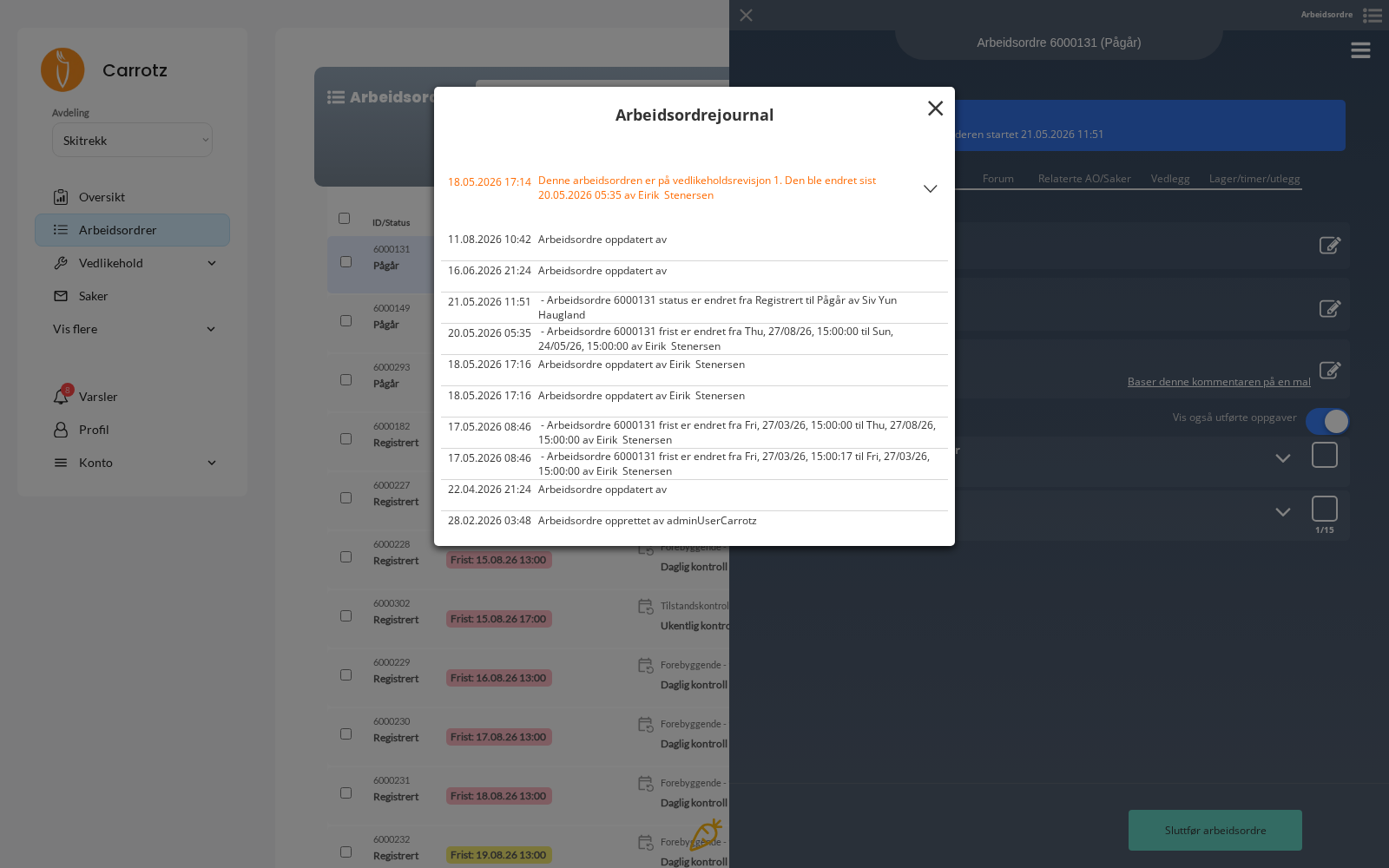
Journalen er stedet å begynne når noe ser rart ut — en jobb som plutselig står som underkjent, en frist som er flyttet, eller et spørsmål om hvem som gjorde hva. Den svarer på det uten at noen trenger å huske.
Kommentarer og maler#
Når du skriver kommentar på arbeidsordren, kan du basere den på en mal. Det er nyttig for tilbakevendende formuleringer — standard tilstandsbeskrivelser, faste avviksformuleringer, rapporteringstekst som skal være lik hver gang.
Malen er et utgangspunkt. Rediger den så den beskriver det du faktisk gjorde.
SJA — fyll ut før du starter#
Krever jobben SJA (Sikker Jobb Analyse), må den være utfylt før du kan starte arbeidsordren.
En SJA er gyldig i 24 timer. Er den eldre enn det, må den fylles ut på nytt.
Strekker jobben seg over flere dager, betyr det ny SJA hver dag. Fyll den ut når du faktisk skal begynne — ikke kvelden før.
Du kan fylle den ut både i mobilappen og på PC. Se SJA og risikoanalyse for hva den inneholder.
Dokumentere underveis#
Alt du registrerer mens du jobber blir historikk på objektet eller lokasjonen:
- Kommentarer — hva du faktisk gjorde, ikke bare at det ble gjort
- Bilder — før/etter, tilstand, serienummer, det som er vanskelig å beskrive
- Timer, materiell og utlegg — under fanen Lager/timer/utlegg
- Vedlegg — dokumentasjon, målerapporter, kvitteringer
- Forum — spørsmål underveis, der du kan tagge en kollega
Sluttføre#
Virksomheten kan kreve at bestemte regler er oppfylt før du får sluttføre:
| Regel | Hva den krever |
|---|---|
| Alle oppgaver gjennomført | Ingen oppgaver står ubehandlet |
| Kommentar eller vedlegg registrert | Noe er dokumentert på jobben |
| Lageruttak bekreftet | Materiell er registrert |
| SJA gjennomført | Risikovurderingen er gjort |
| Sendt til godkjenning | Arbeidsordren går videre til godkjenner |
Dialogen når du trykker Sluttfør#
Trykker du Sluttfør nederst på skjermen, får du en oppsummering av hva som gjenstår — for eksempel «0 av 2 oppgaver er fullført» — med tre valg:
| Valg | Når du bruker det |
|---|---|
| Gå til oppgavene | Du glemte noe og vil fullføre det først |
| Avbryt | Du er ikke ferdig ennå |
| Sluttfør likevel | Jobben er reelt ferdig, selv om ikke alle punkter er huket av |
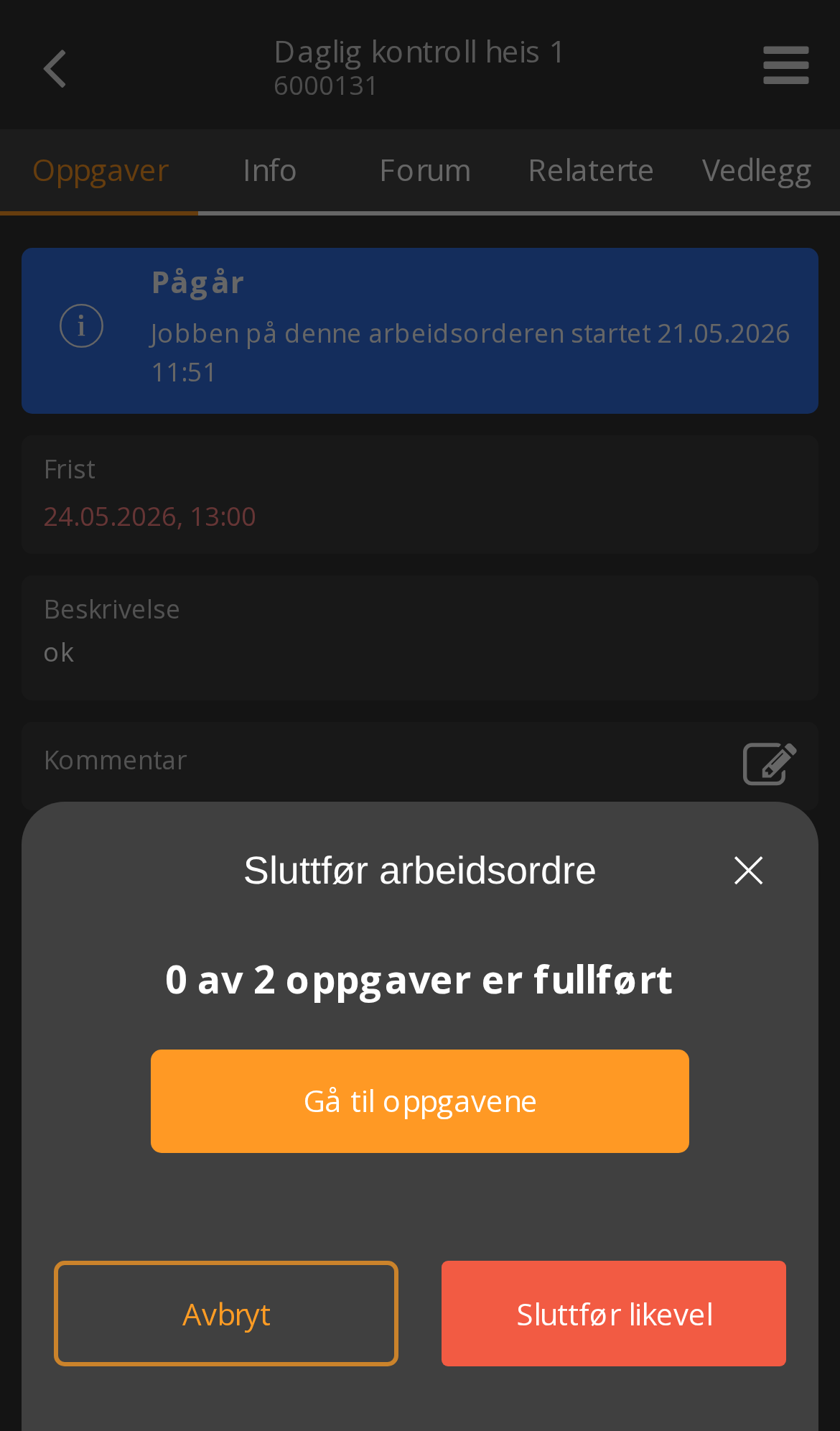
«Sluttfør likevel» er en reell mulighet — ikke en feil. Systemet advarer, men stopper deg ikke. Bruker du den, skriv en kommentar om hvorfor. Ellers ser historikken ut som en jobb der halve sjekklisten ble hoppet over, og ingen vet om det var en vurdering eller forglemmelse.
Avhengig av virksomhetens oppsett kan enkelte regler blokkere hardere enn dette.
Lageruttak er bare aktuelt hvis virksomheten har lagermodulen inkludert i pakken sin. Har dere ikke det, ser du ikke denne regelen i det hele tatt.
Hvilke regler som gjelder settes opp av administrator — som standardverdier for vedlikeholdsplanene og som regler for enkeltjobber. Reglene kan i tillegg overstyres på den enkelte vedlikeholdsplanen, så to jobber i samme virksomhet kan ha ulike krav.
Får du ikke sluttføre, se etter meldingen systemet gir — den peker som regel rett på regelen som ikke er oppfylt.
Godkjenning#
Bruker virksomheten godkjenning av sluttførte arbeidsordre, går jobben til Til godkjenning når du sluttfører. Hvem som skal godkjenne, defineres på arbeidsordren eller på vedlikeholdsplanen den kommer fra.
Derfra skjer ett av to:
- Godkjent — jobben er endelig ferdig
- Underkjent — noe mangler
Blir arbeidsordren underkjent, settes den automatisk tilbake til Pågår, og du får varsel om det. Det ligger normalt en kommentar som forklarer hva som mangler — rett opp og sluttfør på nytt.
Se Statuser for hele statusflyten.