Finne arbeidsordre#
En arbeidsordre (AO) er selve jobben som skal gjøres. Før du kan utføre den, må du finne den.
I appen#
Trykk Ordre i menyen nederst. Lista åpner i listevisning, med nærmeste frist øverst.
Øverst velger du mellom to faner:
- Med frist — arbeid som skal være ferdig innen en dato
- Uten frist — arbeid som ikke er tidsatt
Tallet i fanen viser hvor mange som ligger der.
Under fanene ligger en rad med hurtigfiltre du blar sidelengs i: Alle, Forfalte, I dag, Denne uken, 30 dager, Nylig sluttført, Registrert og Pågår. Flere av dem viser antall, så du ser hva som haster uten å åpne noe. Bruker du dem ikke, kan du skjule raden under Profil › Appinnstillinger — se Forsiden.
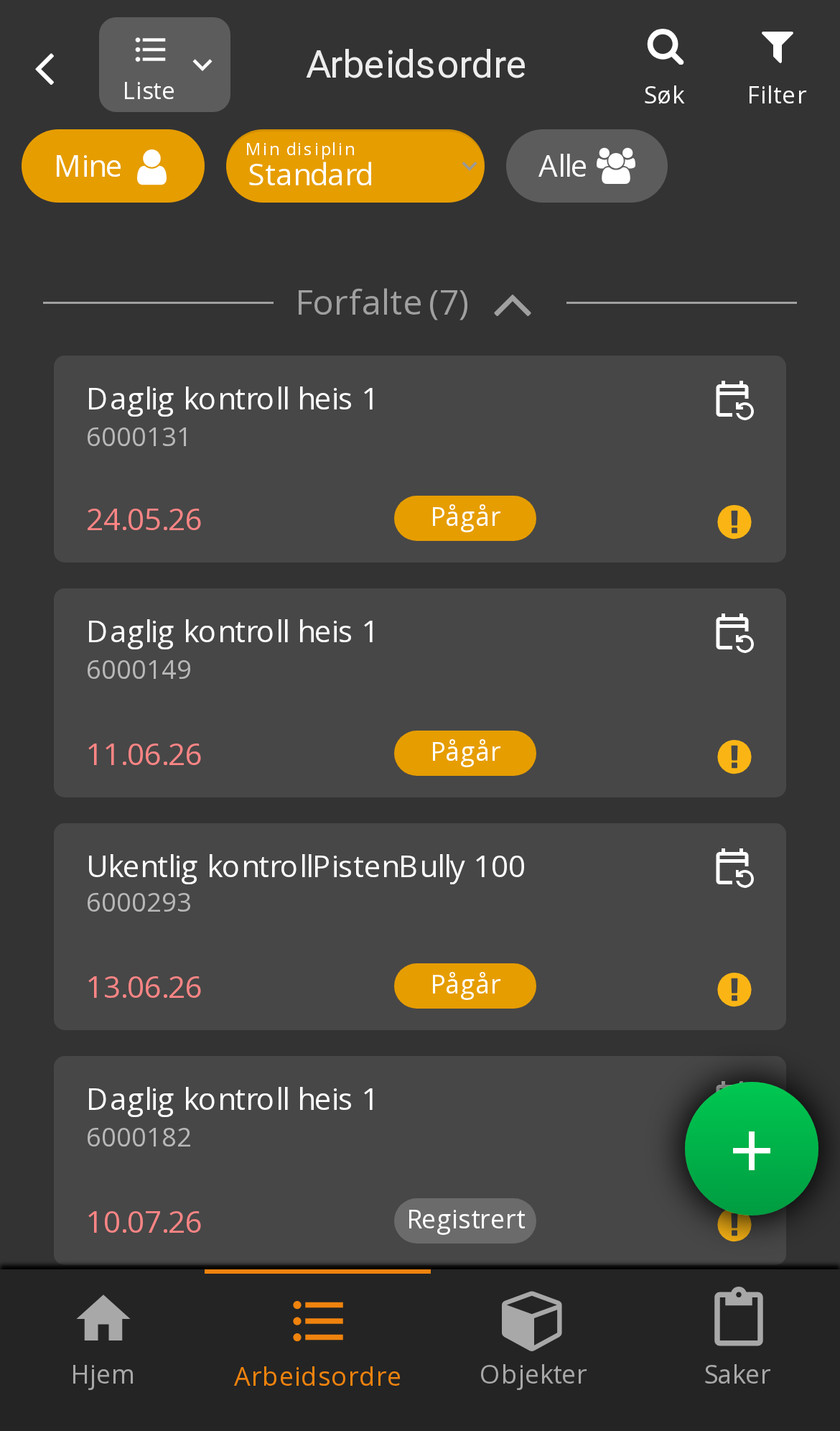
Hvert kort viser tittel, frist og hvor ofte jobben går igjen (for eksempel Ukentlig). Er fristen passert, står Forfalt foran datoen i rødt. Til høyre ser du status, for eksempel Pågår, og et merke når prioriteten er Høy. Trykk på kortet for å åpne jobben i full skjerm.
Liste eller kalender#
Til høyre for fanene ligger to ikoner som bytter visning — liste og kalender. Det aktive ikonet er markert.
Kalenderen viser måneden som et rutenett, med fargede prikker på dagene:
| Farge | Betyr |
|---|---|
| Rød | Forfalt |
| Blå | Kommende |
| Grønn | Utført |
| Grå | Avbrutt |
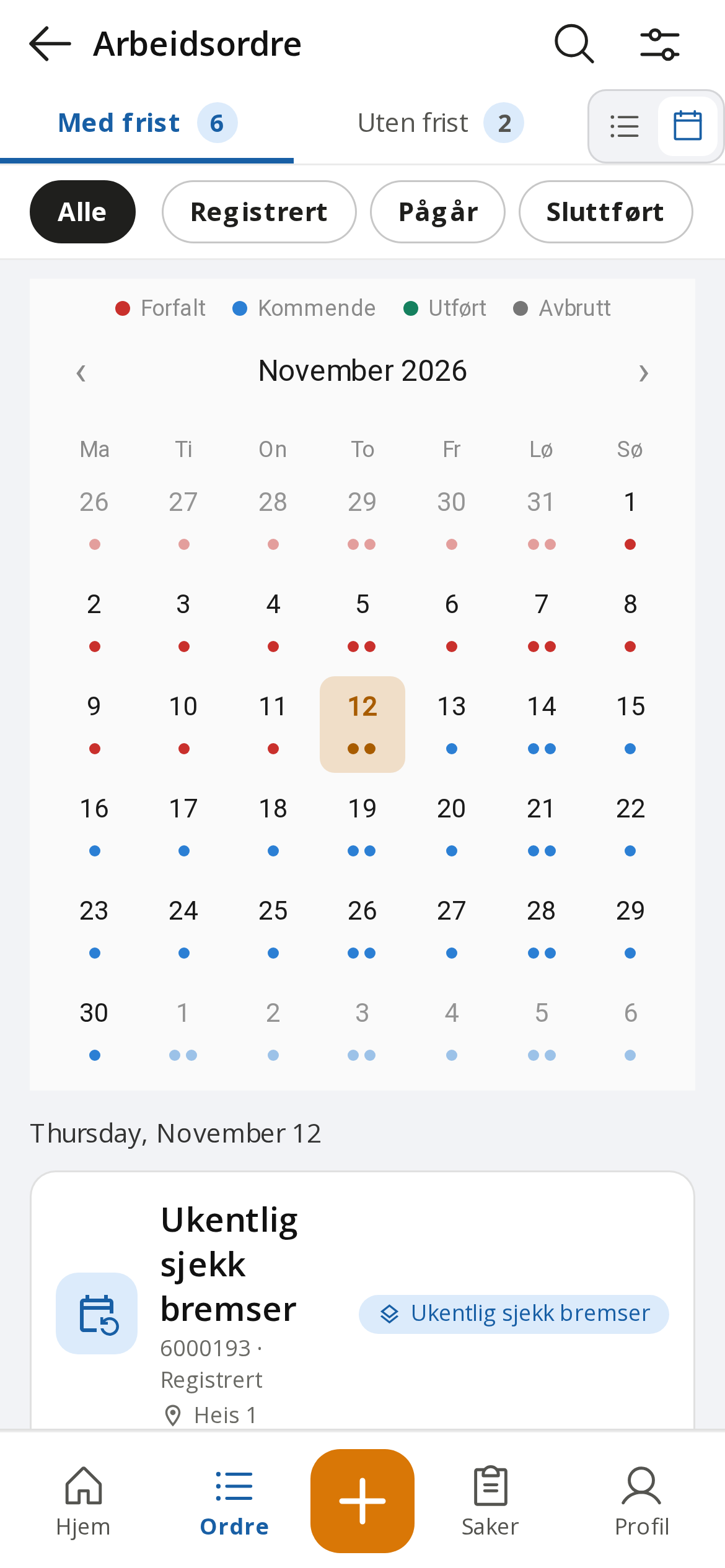
Trykk på en dag, så kommer arbeidsordrene for den dagen som en liste under kalenderen — med arbeidsordrenummer, status, lokasjon og vedlikeholdsplan. Trykk på kortet for å åpne.
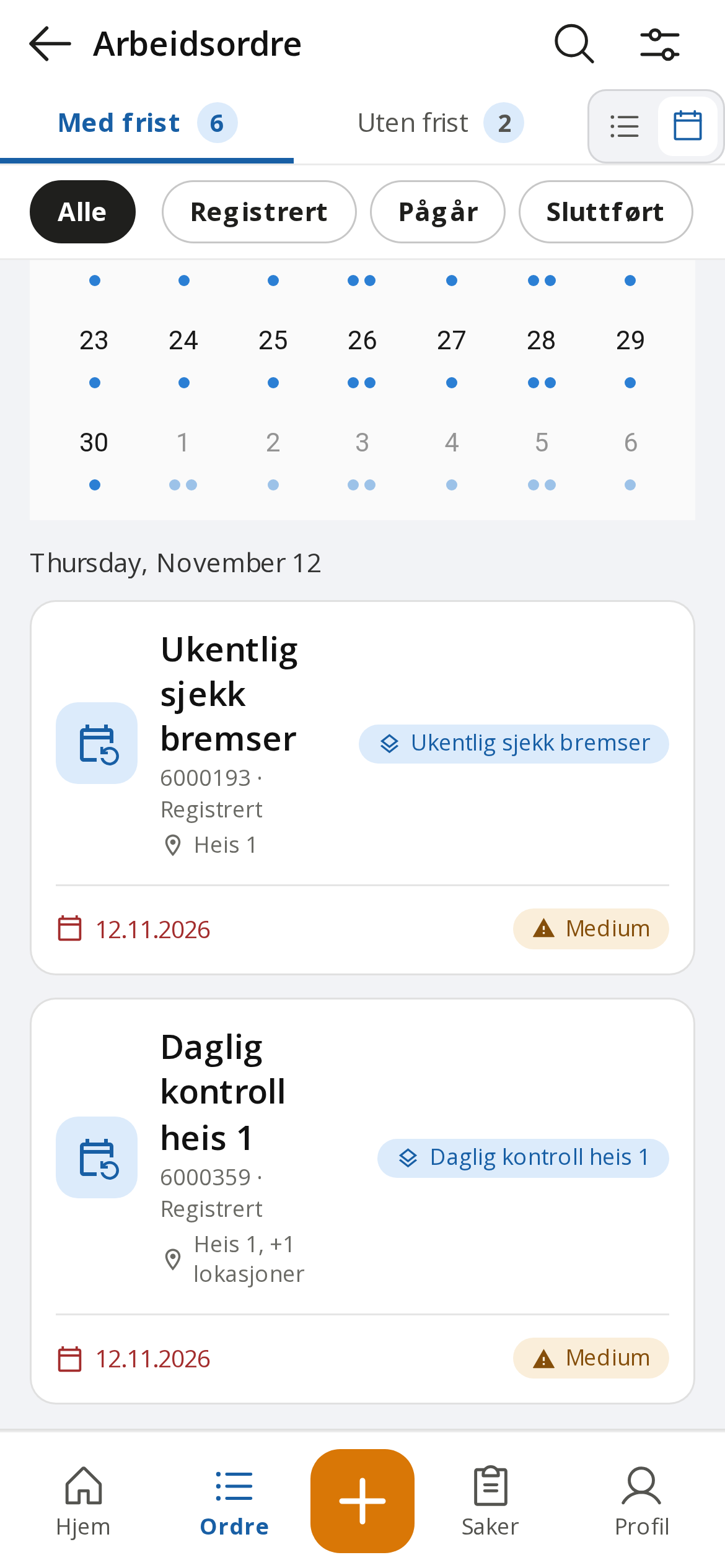
I kalendervisning endrer hurtigfiltrene seg til Alle, Registrert, Pågår og Sluttført.
Søk og filter#
Øverst til høyre ligger søk (forstørrelsesglass) og filter (skyvebrytere). Filteret åpner panelet Avanserte filtre, delt i seksjoner du folder ut:
| Seksjon | Hva du kan begrense på |
|---|---|
| Arbeidsordre | Prioritet, status, type, vedlikeholdsplan og tagg |
| Frister | Tidsrommet fristen skal ligge i |
| Bruker og lokasjon | Hvem jobben er tildelt, og hvor den er |
| Objekter | Hvilket utstyr jobben gjelder |
| Sortering | Rekkefølgen i lista |
Nederst avslutter du med Vis arbeidsordrer. Bruker du det samme filteret ofte, kan du ta vare på det med Lagre filter. Nullstill øverst fjerner alle filtrene.
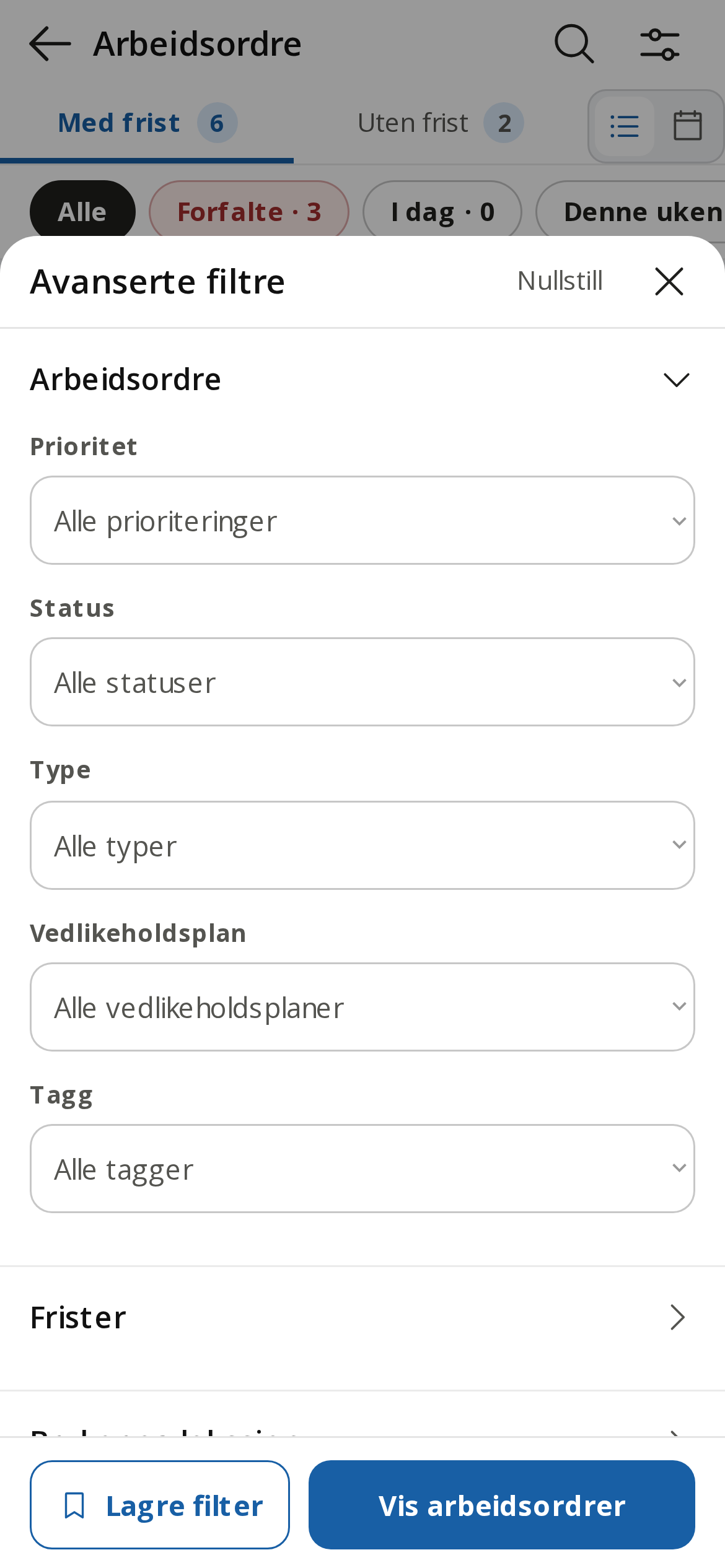
Er lista tom selv om du venter å finne noe, ligger det som regel et filter igjen fra sist. Åpne filteret og trykk Nullstill.
Skal du bare tilbake til jobben du holdt på med, bruk «Sist åpnet» på forsiden i stedet for å lete i lista.
På PC#
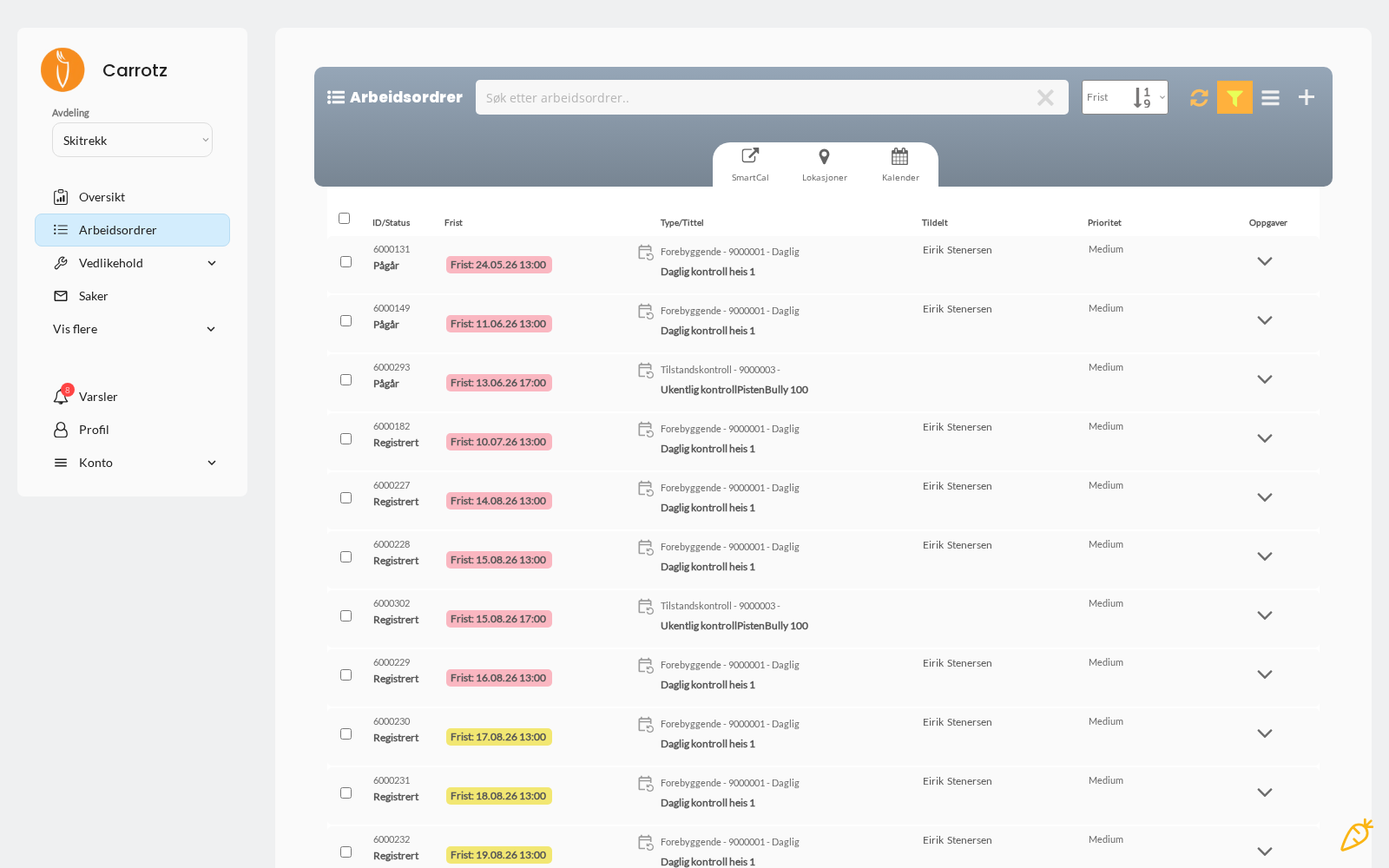
På PC er lista en tabell, med søk og filtre over. Øverst til høyre bytter Kalendervisning til kalenderen (se under), og + Ny arbeidsordre oppretter en ny jobb.
Søk og hurtigfiltre#
- Søkefeltet søker i arbeidsordrene.
- Disiplin og Lokasjon er nedtrekk rett under søket. Lokasjon viser anlegget som et tre der du krysser av én eller flere lokasjoner, og kan åpne en lokasjon for å velge det som ligger under.
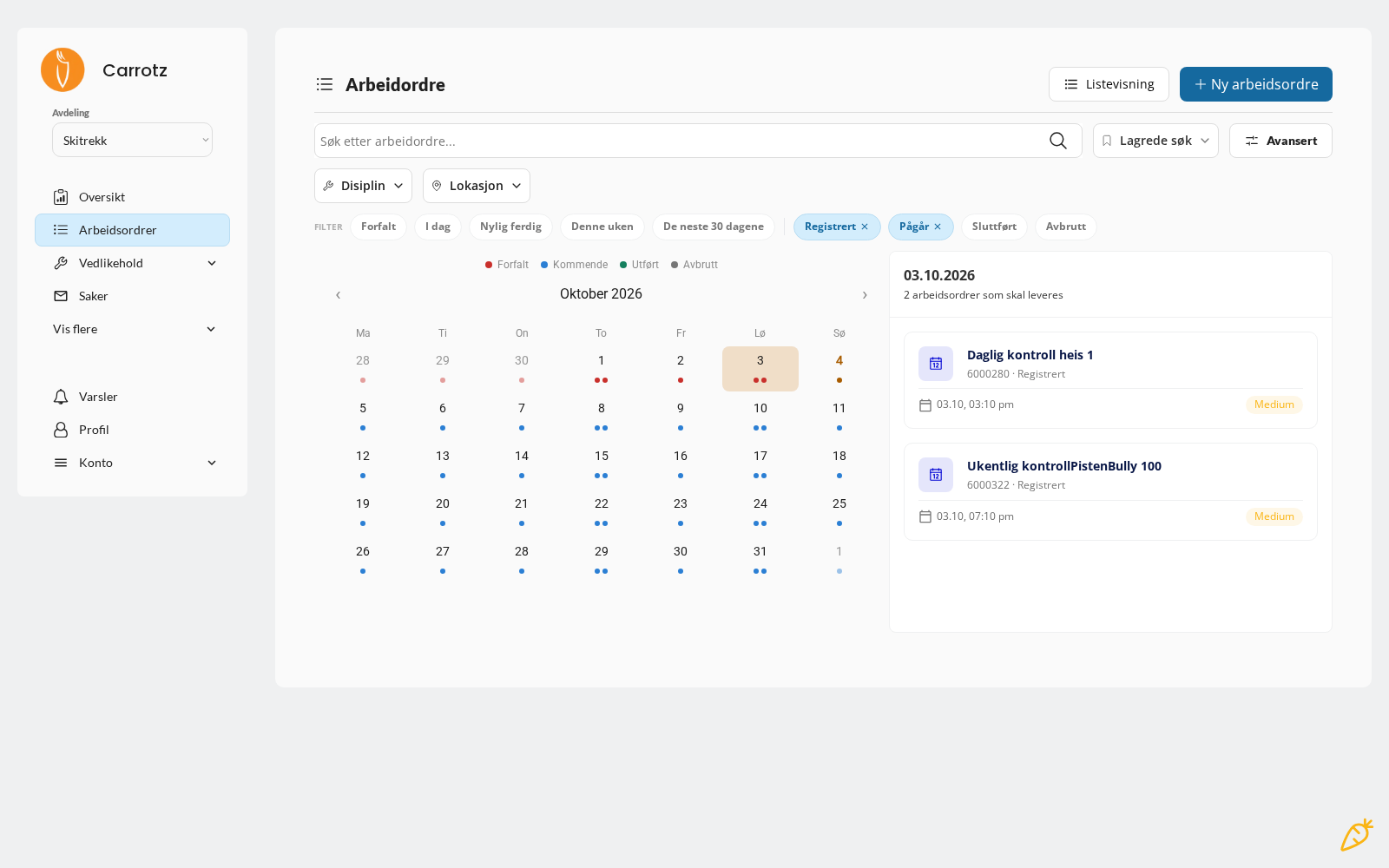
- FILTER-raden har to grupper. Til venstre tid: Forfalt, I dag, Nylig ferdig, Denne uken og De neste 30 dagene. Til høyre status: Registrert, Pågår, Sluttført og Avbrutt. Et valgt filter er blått og får et × du fjerner det med. Som standard er Registrert og Pågår valgt — altså alt som ikke er avsluttet.
- Har du endret filtrene, dukker Nullstill filtre opp ved siden av søket. Den tar deg tilbake til standardvalget.
Under filtrene deler lista seg i fanene Med frist og Uten frist, med antall i hver.
Neste planlagte eller alle#
Arbeidsordre fra en vedlikeholdsplan gjentar seg — en daglig kontroll gir en ny jobb hver dag. Bryteren øverst til høyre velger hvor mange av dem du ser:
| Valg | Viser |
|---|---|
| Neste planlagte | Bare den neste jobben fra hver vedlikeholdsplan. Standard |
| Alle ordre | Alle jobbene, også de som ligger lenger fram i tid |
I demoen er forskjellen 5 mot 144 arbeidsordre. Velg Alle ordre når du skal se hele rekka framover.
Avanserte filtre#
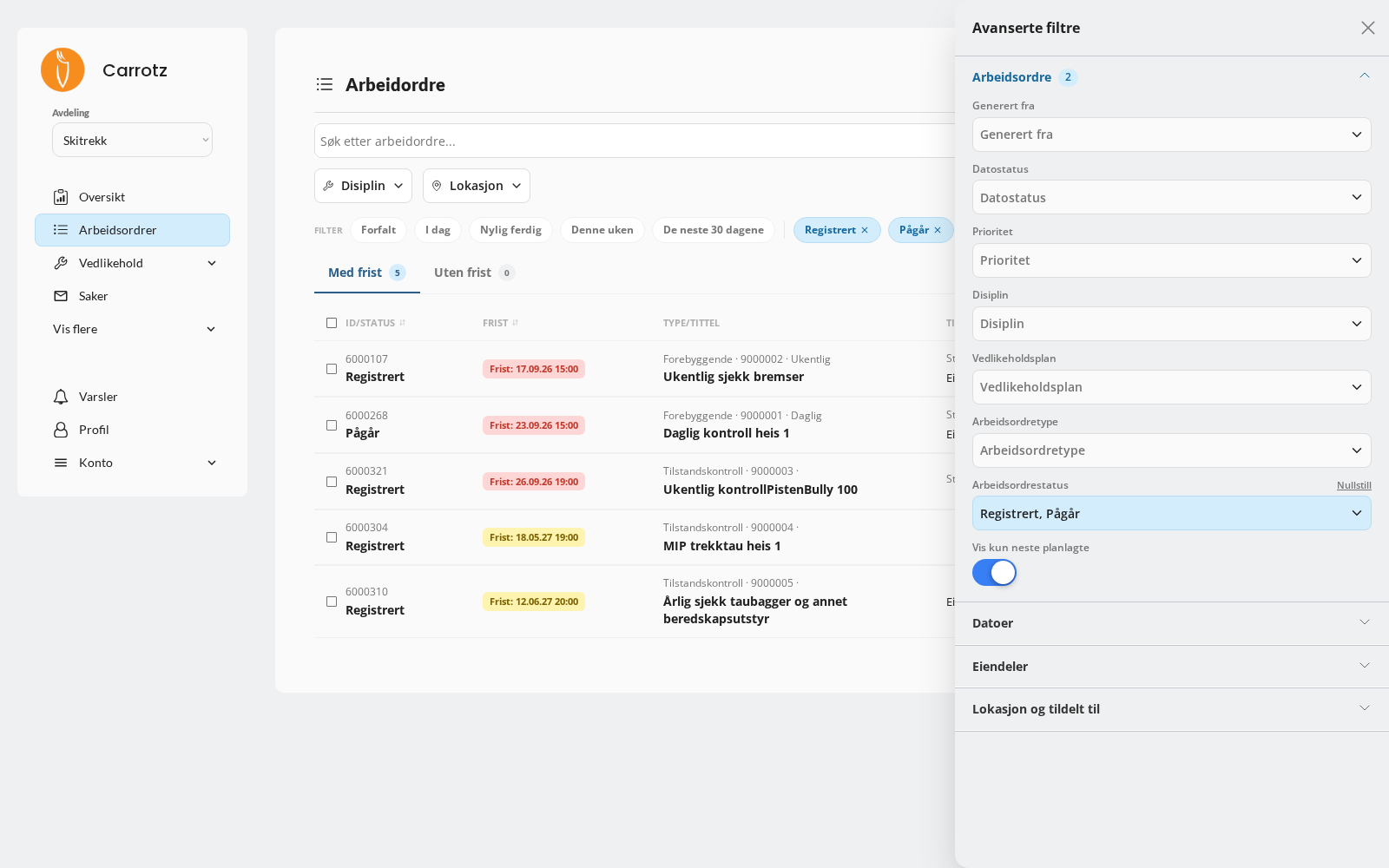
Avansert åpner et panel fra høyre, Avanserte filtre, delt i fire seksjoner. Tallet ved en seksjon viser hvor mange filtre som er i bruk der.
| Seksjon | Filtre |
|---|---|
| Arbeidsordre | Generert fra, Datostatus, Prioritet, Disiplin, Vedlikeholdsplan, Arbeidsordretype, Arbeidsordrestatus — og bryteren Vis kun neste planlagte |
| Datoer | Datofrist fra og Datofrist til |
| Eiendeler | Objekt og objekttype |
| Lokasjon og tildelt til | Lokasjon og hvem jobben er tildelt |
Nullstill ved et felt tømmer akkurat det filteret.
Lagrede søk#
Bruker du de samme filtrene ofte, kan du lagre dem. Åpne Lagrede søk, skriv et navn i feltet og trykk Lagre — da lagres søket og filtrene slik de står nå. Senere velger du søket fra den samme lista.
Tabellen#
| Kolonne | Viser |
|---|---|
| ID/Status | Arbeidsordrenummer og status |
| Frist | Dato og klokkeslett. Rød bakgrunn: fristen er passert. Gul: fristen er ikke passert ennå |
| Type/Tittel | Arbeidstype, nummeret på vedlikeholdsplanen og frekvensen (for eksempel Forebyggende · 9000002 · Ukentlig), med tittelen under |
| Tildelt | Disiplinen, og eventuelt personen, som har jobben |
| Prioritet | Prioriteten. Høy står i rødt |
| Oppgaver | Pilen som folder ut raden |
ID/Status og Frist kan sorteres — trykk på kolonnenavnet.
Trykk på pilen til høyre i raden for å se mer uten å åpne jobben: beskrivelsen, oppgavene med estimert tid og hvor mange som er utført, objekt og lokasjon, og kommentaren. Åpne arbeidsordre nederst i feltet åpner jobben.
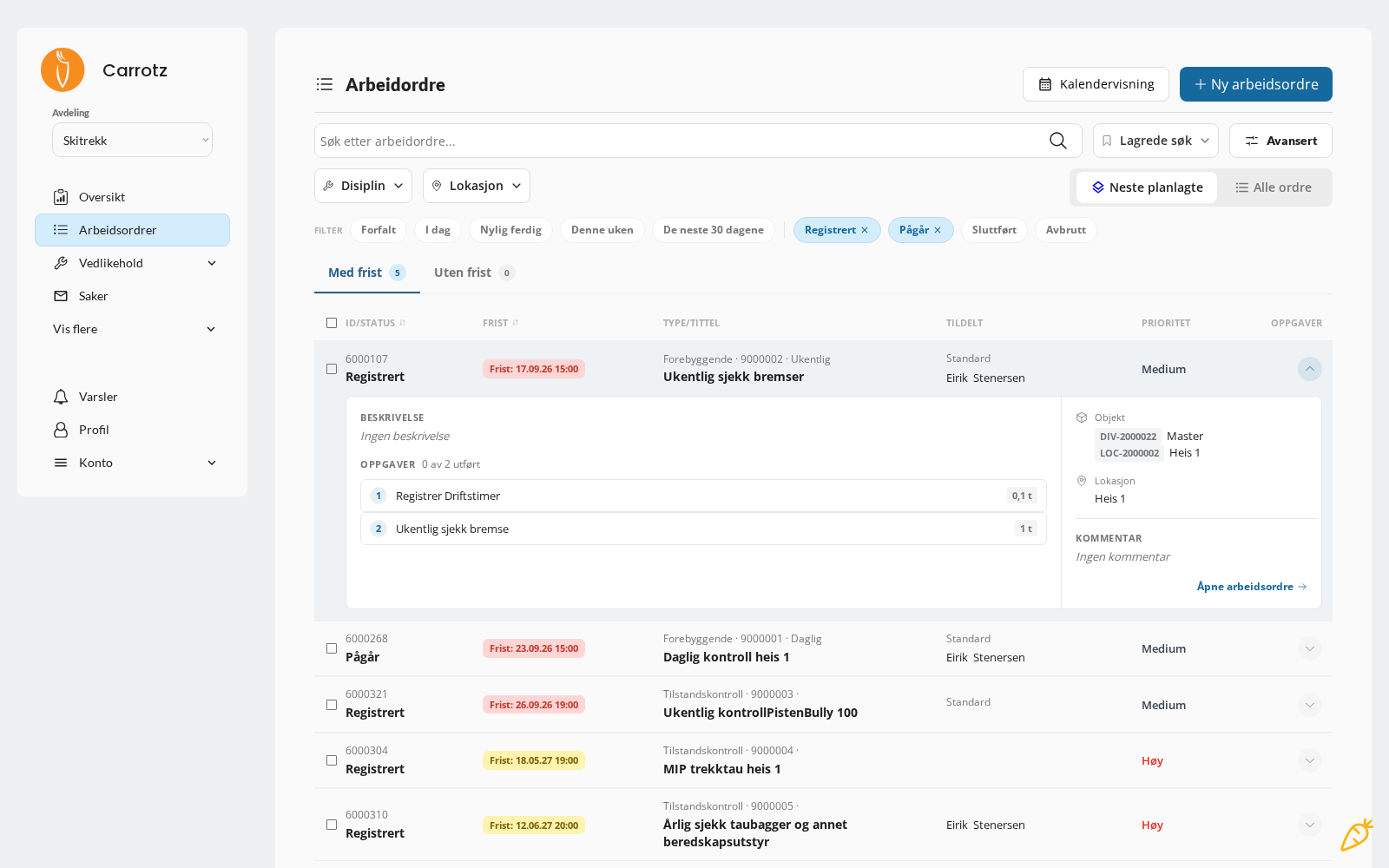
Trykker du på selve raden, åpner arbeidsordren seg i et panel fra høyre, der du kan utføre og redigere den — se Utføre arbeidsordre.
Handlinger på flere samtidig#
Kryss av i boksen til venstre for en eller flere rader — eller i overskriften for å velge alle. Da dukker Handlinger opp over tabellen:
- Fullfør alle valgte arbeidsordre
- Avbryt alle valgte arbeidsordre
- Opprett rapport
- Gå til «Generer AO fra Excel-ark»-siden
- Eksporter valgte til CSV/Excel
- Dupliser valgte arbeidsordre
Et valg som er grått, kan ikke brukes på det du har krysset av.
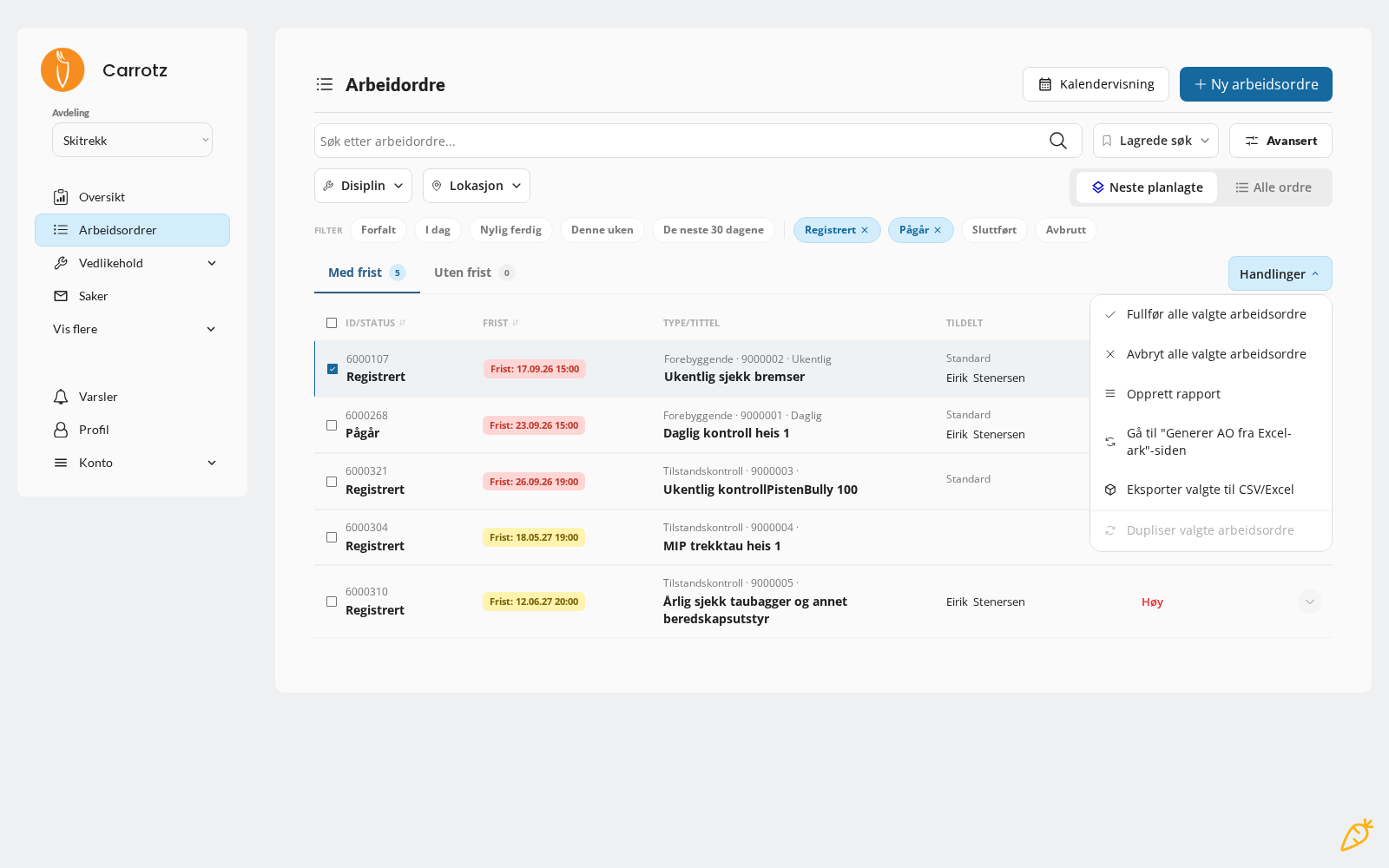
Fullfør og Avbryt virker på alle du har krysset av, på én gang. Se over utvalget før du trykker.
Kalendervisning#
Kalendervisning viser måneden som et rutenett, med det samme søket og de samme filtrene over. Prikkene under hver dag viser arbeidsordrene med frist den dagen:
| Farge | Betyr |
|---|---|
| Rød | Forfalt |
| Blå | Kommende |
| Grønn | Utført |
| Grå | Avbrutt |
Dagens dato står i oransje. Bla mellom månedene med pilene ved siden av månedsnavnet.
Trykk på en dag, så viser panelet til høyre arbeidsordrene som skal leveres den dagen — tittel, nummer, status, klokkeslett og prioritet. Trykk på et kort for å åpne arbeidsordren. Listevisning øverst til høyre tar deg tilbake til tabellen.
Hvordan arbeidsordre oppstår#
Det er nyttig å vite hvor jobben kommer fra — det sier noe om hva som forventes av deg:
- Manuelt opprettet — noen har bestilt jobben. Se beskrivelsen for hva som skal gjøres.
- Fra vedlikeholdsplan — planlagt vedlikehold som Carrotz har opprettet automatisk. Har som regel en sjekkliste.
- Fra sak/avvik — noe er meldt inn som feil, og nå skal det utbedres. Se den tilknyttede saken for bakgrunn.
- Fra måleravlesning — en målt verdi har passert en grense og utløst arbeid.
Arbeidstype — hvorfor jobben finnes#
Arbeidstypen forklarer hvorfor arbeidsordren eksisterer. Det er nyttig å se på før du starter, fordi den sier noe om hva som forventes av deg.
| Arbeidstype | Hva det betyr |
|---|---|
| Forebyggende | Planlagt vedlikehold som skal hindre at feil oppstår |
| Korrektiv | Noe er i stykker og skal utbedres |
| Internkontroll | Kontroll av at rutiner og krav følges |
| Tilstandskontroll | Vurdering av tilstanden på utstyret |
| Engangsjobb | Enkeltstående oppgave utenom det planlagte |
Arbeidstypen brukes også som filter i rapporter — det er slik virksomheten kan skille planlagt arbeid fra brannslukking.
Statuser#
En arbeidsordre har normalt fire statuser:
Registrert  →  Pågår  →  Sluttført
                  ↓
Avbrutt| Status | Betyr |
|---|---|
| Registrert | Opprettet, men ikke påbegynt |
| Pågår | Arbeidet er i gang |
| Sluttført | Arbeidet er utført og avsluttet |
| Avbrutt | Arbeidsordren gjennomføres ikke |
Hvis virksomheten bruker godkjenning#
Noen selskaper har slått på godkjenning av sluttførte arbeidsordre. Da kommer tre statuser til:
| Status | Betyr |
|---|---|
| Til godkjenning | Sluttført og venter på at noen godkjenner |
| Godkjent | Godkjent og endelig ferdig |
| Underkjent | Sendt tilbake — noe mangler |
Blir en arbeidsordre underkjent, settes den automatisk tilbake til Pågår, og den ansvarlige får varsel. Du trenger altså ikke lete etter den — den dukker opp igjen som en aktiv jobb.
Hva som står på en arbeidsordre#
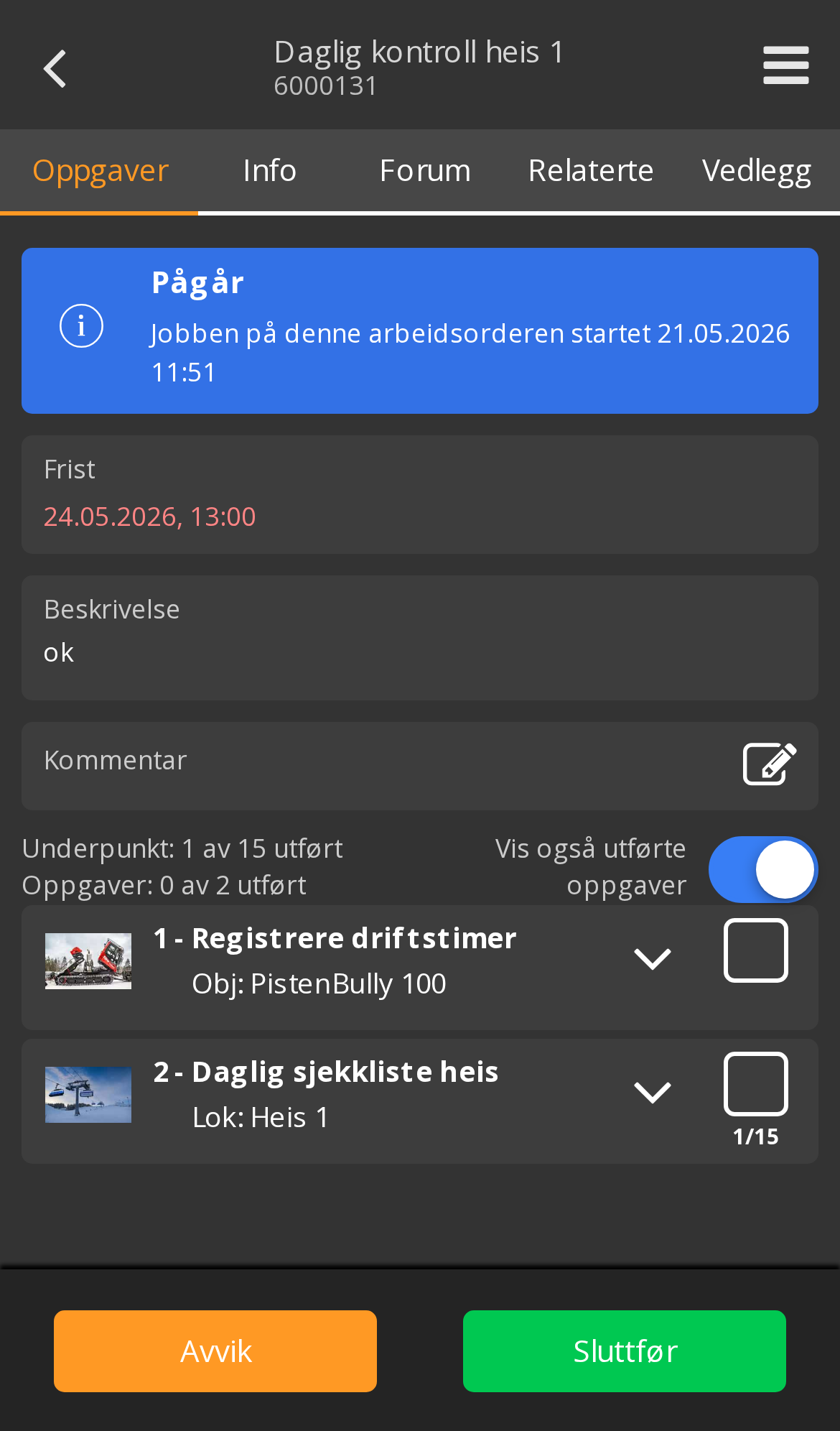
Åpner du en AO, finner du normalt:
- Tittel og beskrivelse
- Lokasjon og objekt — hvor og hva
- Arbeidstype og eventuelt feilsymptom — hvorfor jobben finnes
- Frist og prioritet
- Tildelt disiplin, og eventuelt navngitte brukere
- Oppgavene som skal utføres — og eventuelle underpunkter under hver
- Eventuelt krav om SJA
Ser du ikke en arbeidsordre du forventer å finne, står du sannsynligvis i feil avdeling. Ellers kan den være tildelt en disiplin du ikke er knyttet til, eller ennå ikke opprettet av vedlikeholdsplanen.
Jobber du på tvers av fag, kan administrator knytte deg til inntil fire disipliner i tillegg til hoveddisiplinen, slik at du ser arbeidet deres også. Se Tilgang og roller.
Når du har funnet jobben: gå videre til Utføre arbeidsordre.