Forsiden — din oversikt#
Forsiden er startpunktet. Den gir en rask oversikt over det som er viktig akkurat nå, slik at du vet hva som haster før du går ut.
Som feltbruker jobber du mest i appen. Denne siden beskriver appen først, og nevner PC-versjonen der den er annerledes.
I appen#
Appen har fått et nytt og lysere design. Første gang du åpner den, får du en melding om det — trykk Lukk, eller kryss av for Ikke vis denne igjen først.
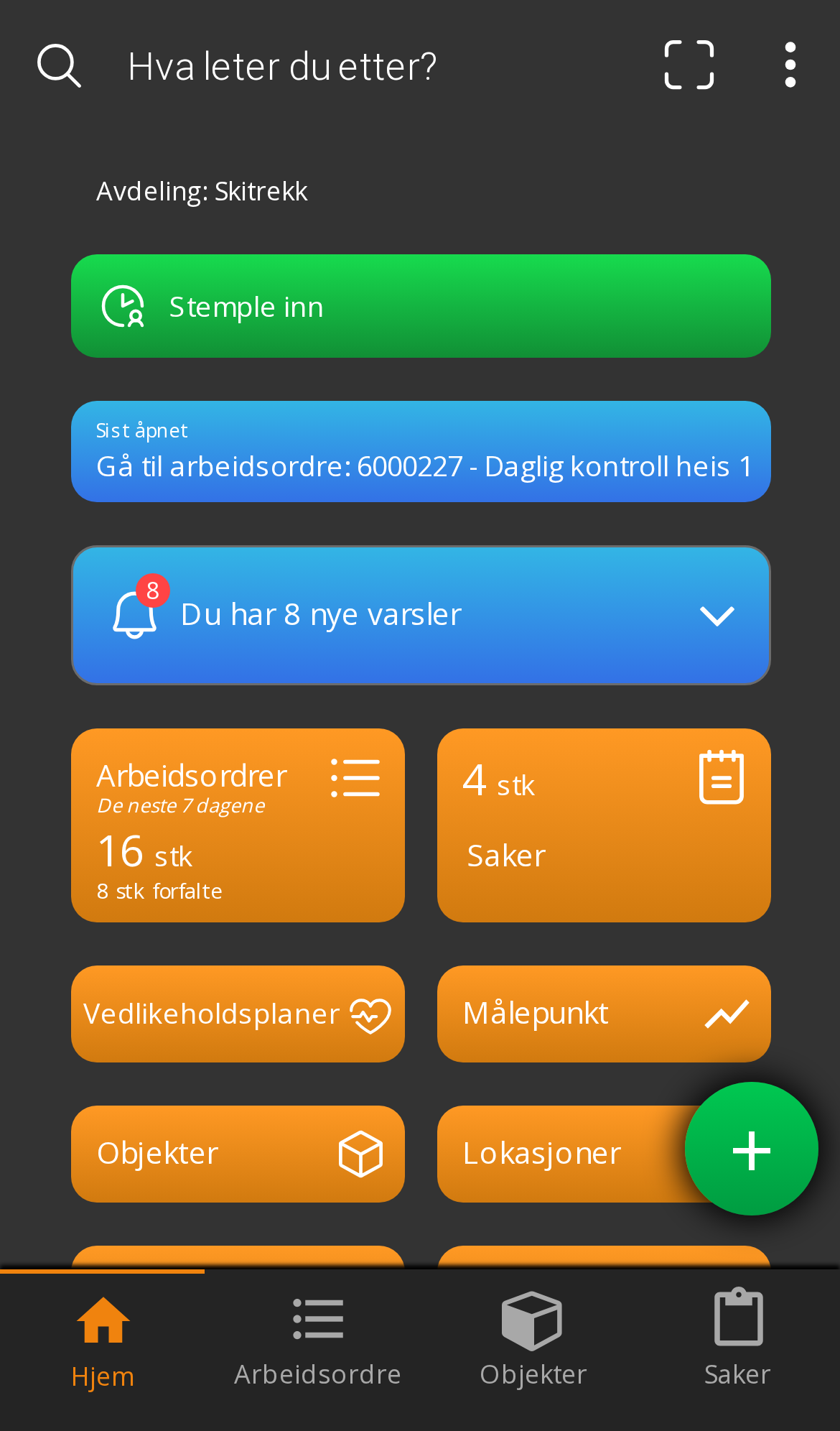
Fra toppen ser du:
- Hilsen og navnet ditt, og varselbjella til høyre
- Søk — feltet «Hva leter du etter?», med en knapp til høyre som åpner QR-skanneren
- Sist åpnet — snarvei rett tilbake til arbeidsordren du holdt på med
- Tellere: Arbeidsordrer, med antall forfalte i rødt, og Saker, med antall åpne. Trykk på en teller for å gå til lista
- Snarveier til for eksempel Vedlikeholdsplaner, Målepunkt, Objekter, Lokasjoner, Lager og Planlegger
Nederst ligger en fast meny: Hjem · Ordre · + · Saker · Profil
Avdeling og språk bytter du under Profil.
«Sist åpnet» er den raskeste veien tilbake til jobben du står i. Blir du avbrutt midt i en sjekkliste, trenger du ikke lete deg fram på nytt.
Velg hvilke snarveier du ser#
Du bestemmer selv hvilke snarveier som ligger på forsiden. Trykk Profil nederst, bla ned og trykk Appinnstillinger. Under Snarveier på startsiden har hver snarvei en bryter — slå av dem du ikke bruker, så blir forsiden ryddigere.
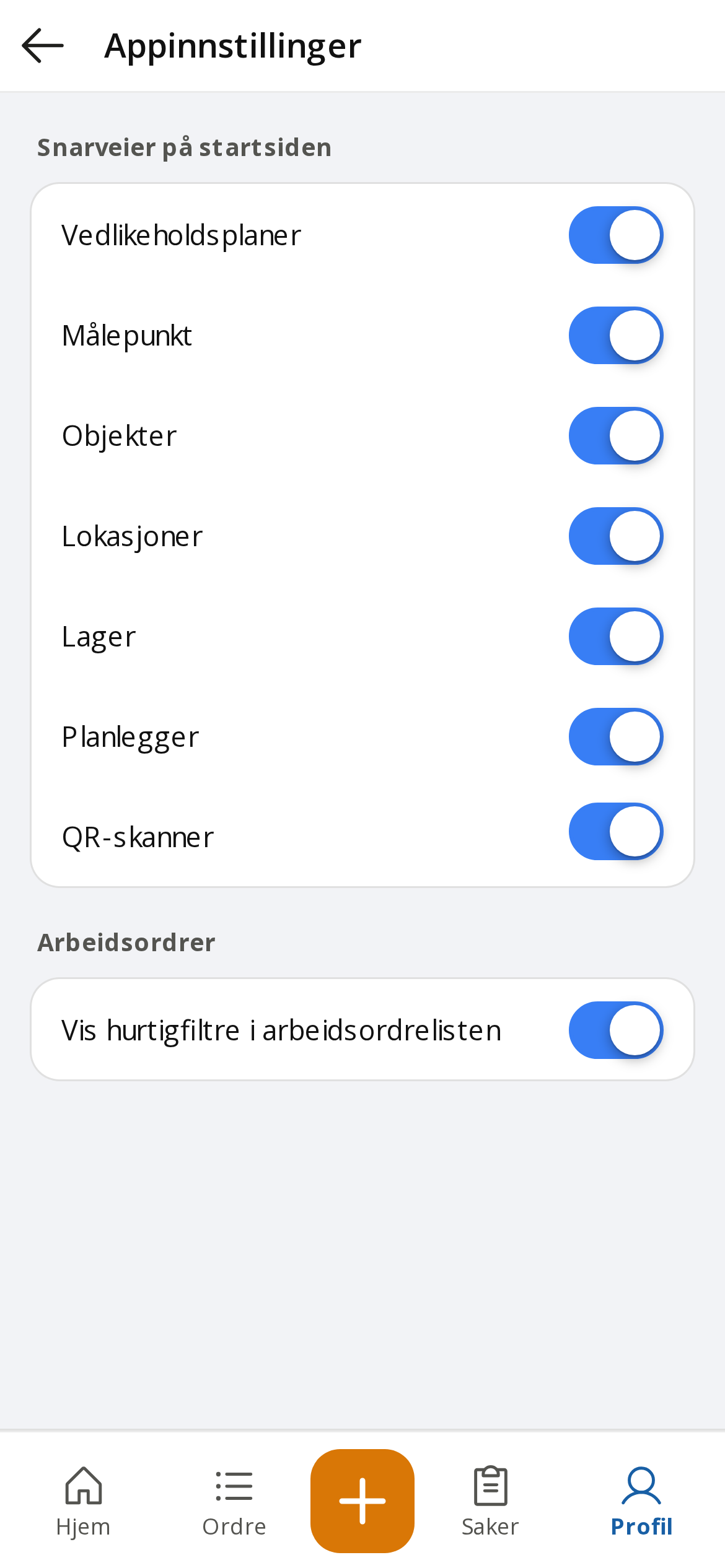
Samme sted kan du slå av Vis hurtigfiltre i arbeidsordrelisten hvis du ikke bruker hurtigfiltrene i arbeidsordrelista.
Innstillingene gjelder bare deg. Hvilke snarveier du kan velge mellom, avhenger av virksomhetens oppsett og tilgangene dine.
Opprette noe raskt#
Den oransje + midt i menyen nederst lar deg opprette direkte:
- Opprett arbeidsordre
- Opprett + sluttfør arbeidsordre
- Opprett sak
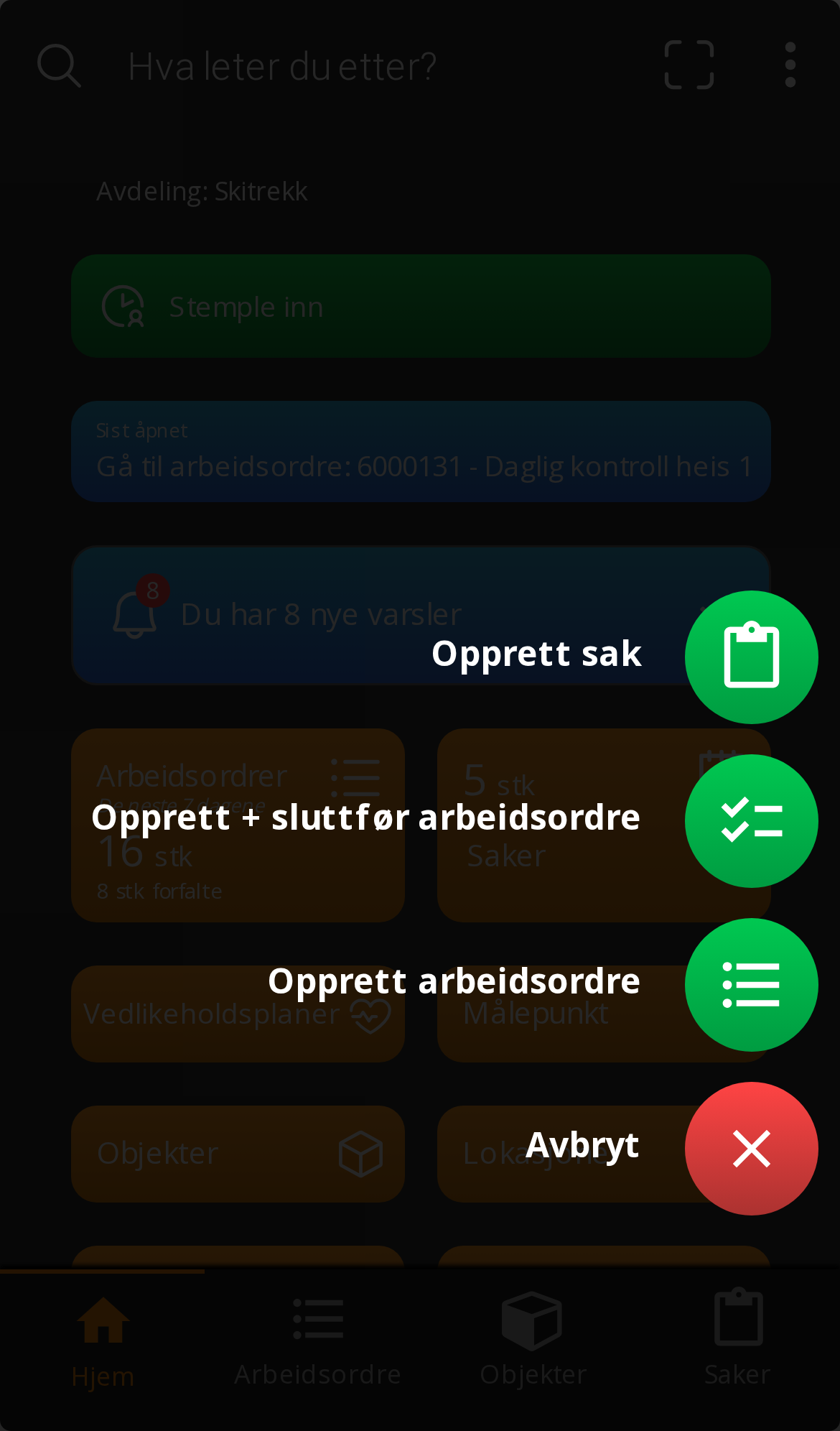
Det sparer deg for å navigere via menyene når du bare skal registrere én ting.
På PC#
Bruker du PC, heter forsiden Oversikt. Den viser det samme innholdet i et annet format:
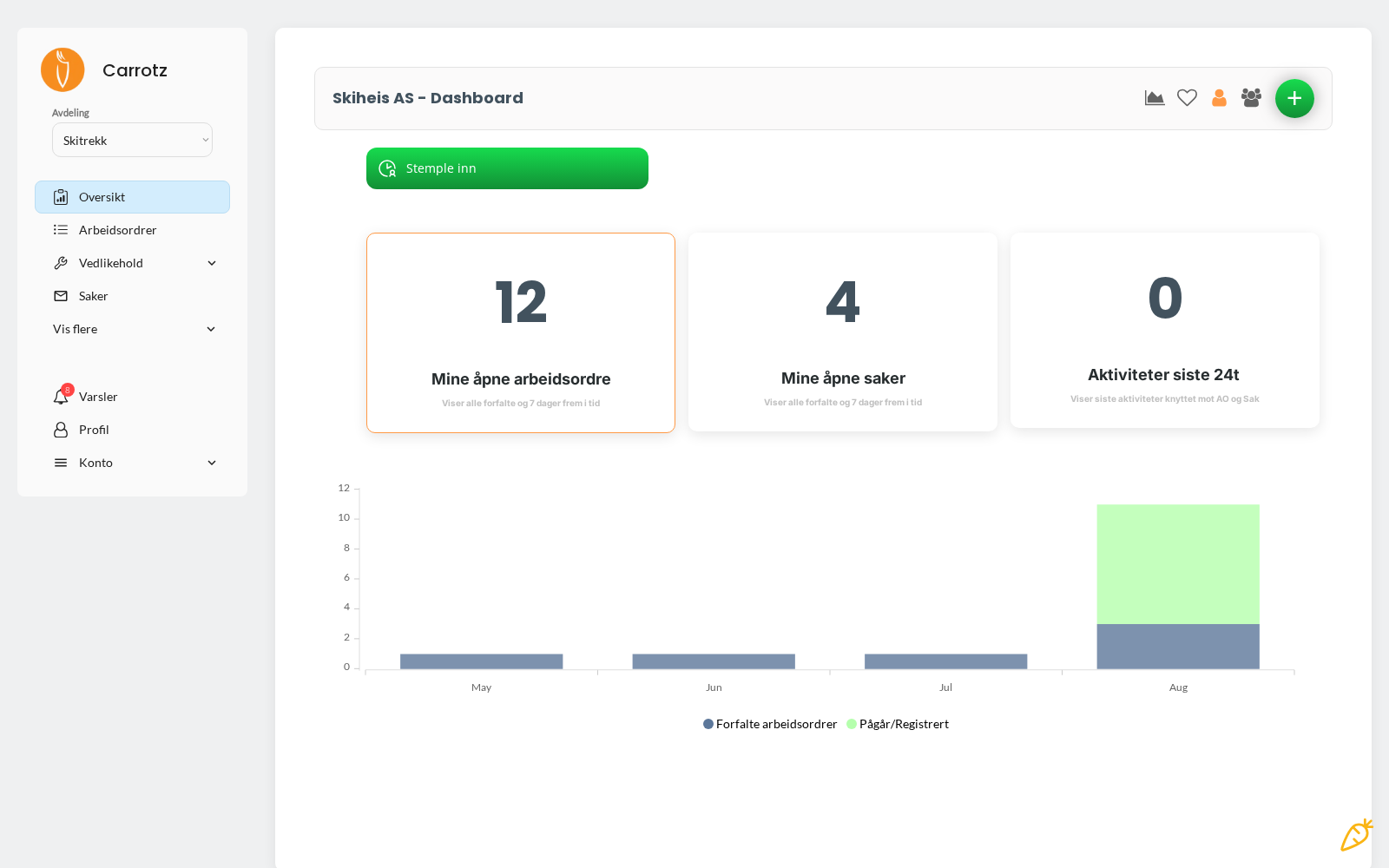
- Mine åpne arbeidsordre — forfalte og de neste 7 dagene
- Mine åpne saker
- Aktiviteter siste 24 timer
- En graf over forfalte arbeidsordre og hva som er i gang
Slik bruker du det i praksis#
Tre spørsmål, i denne rekkefølgen:
- Hva haster? — se på forfalte og nært forestående frister
- Hva er mitt? — se hva som er tildelt deg
- Hva må dokumenteres? — se hva som venter på godkjenning eller er underkjent
Er en arbeidsordre underkjent, har noen sendt den tilbake til deg. Den settes automatisk tilbake til Pågår, og du får varsel. Åpne den og se etter kommentaren som forklarer hva som mangler.
Godkjenning brukes ikke av alle virksomheter. Ser du ikke disse statusene, er funksjonen ikke slått på hos dere. Se Statuser.