Brukere, tilganger, avdelinger og disipliner#
Denne delen brukes hovedsakelig av administratorer. Den avgjør hvem som ser hva — og dermed hvor ryddig systemet oppleves for alle andre.
Alt oppsett av brukere, tilganger og selskapsinnstillinger gjøres i PC-versjonen. Det er ikke tilgjengelig i mobilappen.
Roller#
Carrotz har tre brukertyper:
| Brukertype | Hva den innebærer |
|---|---|
| Admin | Kan sette opp systemet og styre andre brukeres tilganger |
| Superbruker | Utvidede rettigheter, men ikke full administrasjon |
| Vanlig bruker | Har nøyaktig de tilgangene administratoren har gitt |
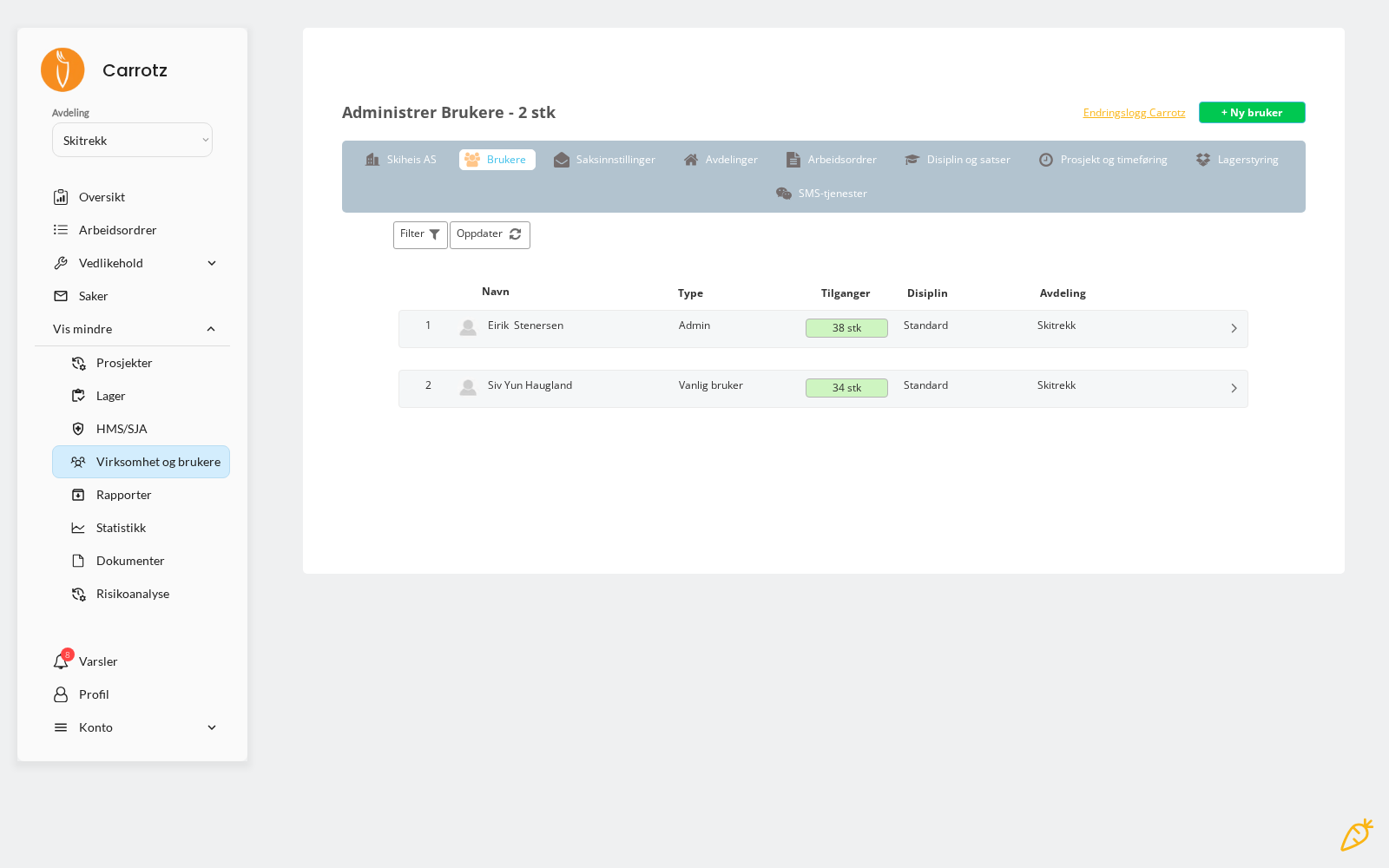
I brukerlista vises rollen i Type-kolonnen, sammen med hvor mange tilganger brukeren har (for eksempel «38 stk»), hvilken disiplin og hvilken avdeling hen tilhører.
Rollen er bare det grove skillet — det er tilgangene som avgjør hva en bruker faktisk kan. To personer med rollen «vanlig bruker» kan ha helt ulik hverdag i systemet.
Brukere#
Du kan:
- Invitere nye brukere
- Deaktivere brukere som har sluttet
- Endre kontaktinformasjon og varsler
- Gi riktige tilganger
Feltene ved opprettelse#
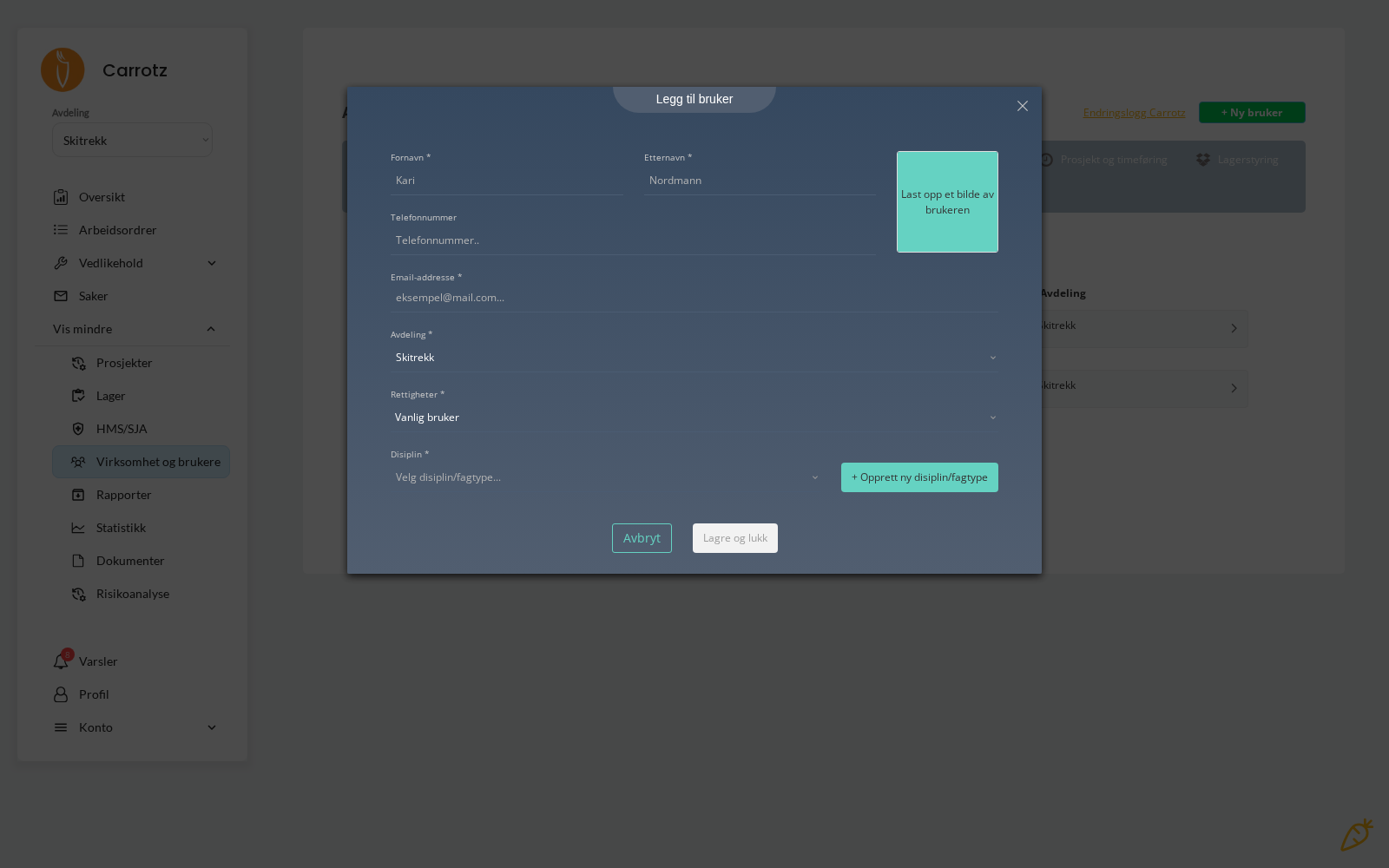
Når du legger til en bruker, fyller du ut fornavn, etternavn, e-post, eventuelt telefonnummer og bilde — og setter tre ting som avgjør hva brukeren møter:
| Felt | Hva det styrer |
|---|---|
| Avdeling | Hvilken del av virksomhetens data brukeren jobber i |
| Rettigheter | Admin eller vanlig bruker |
| Disiplin | Fagområdet — og dermed hvilket arbeid som havner hos hen |
Mangler disiplinen du trenger, kan du opprette den direkte fra skjemaet med «+ Opprett ny disiplin/fagtype».
Den aller første brukeren#
Er virksomheten ny i Carrotz, må dere kontakte Carrotz for å få opprettet den første brukeren. Den brukeren blir administrator og kan deretter invitere resten av kollegene selv, herfra i admin-siden.
Deaktiver framfor å slette. En deaktivert bruker mister tilgangen, men historikken står igjen med navn — slik at det fortsatt er sporbart hvem som utførte arbeid tilbake i tid.
Tilganger#
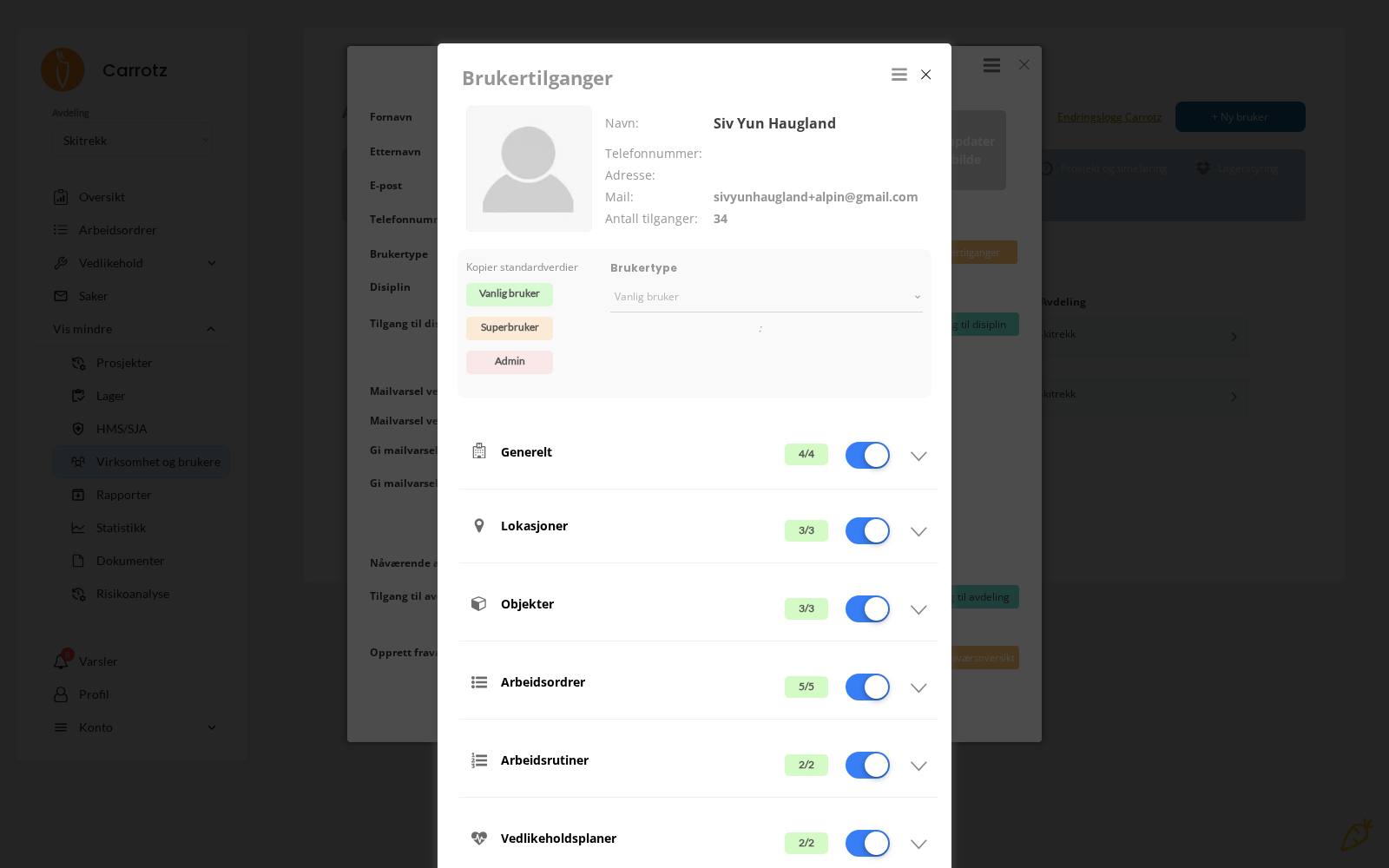
Tilgangene er granulære: du gir tilgang til enkeltfunksjoner for enkeltbrukere, styrt per domene.
| Domene | Hva tilgangen styrer |
|---|---|
| Generelt | Grunnleggende tilgang i systemet |
| Lokasjoner | Se strukturen, endre den |
| Objekter | Se utstyr, opprette og endre |
| Arbeidsordrer | Se egne eller alle, opprette, endre, sluttføre |
| Arbeidsrutiner | Sjekklister og rutinebeskrivelser |
| Vedlikeholdsplaner | Opprette og endre planer |
| Saker | Registrere avvik, behandle og sluttføre saker |
| Dokumenthåndtering | Lese dokumentarkivet, laste opp, styre signering |
| Lagerstyring | Registrere uttak, administrere beholdning |
| Prosjekter og timeregistrering | Se og føre på prosjekter |
| Risikoanalyse | Opprette og revidere risikoanalyser |
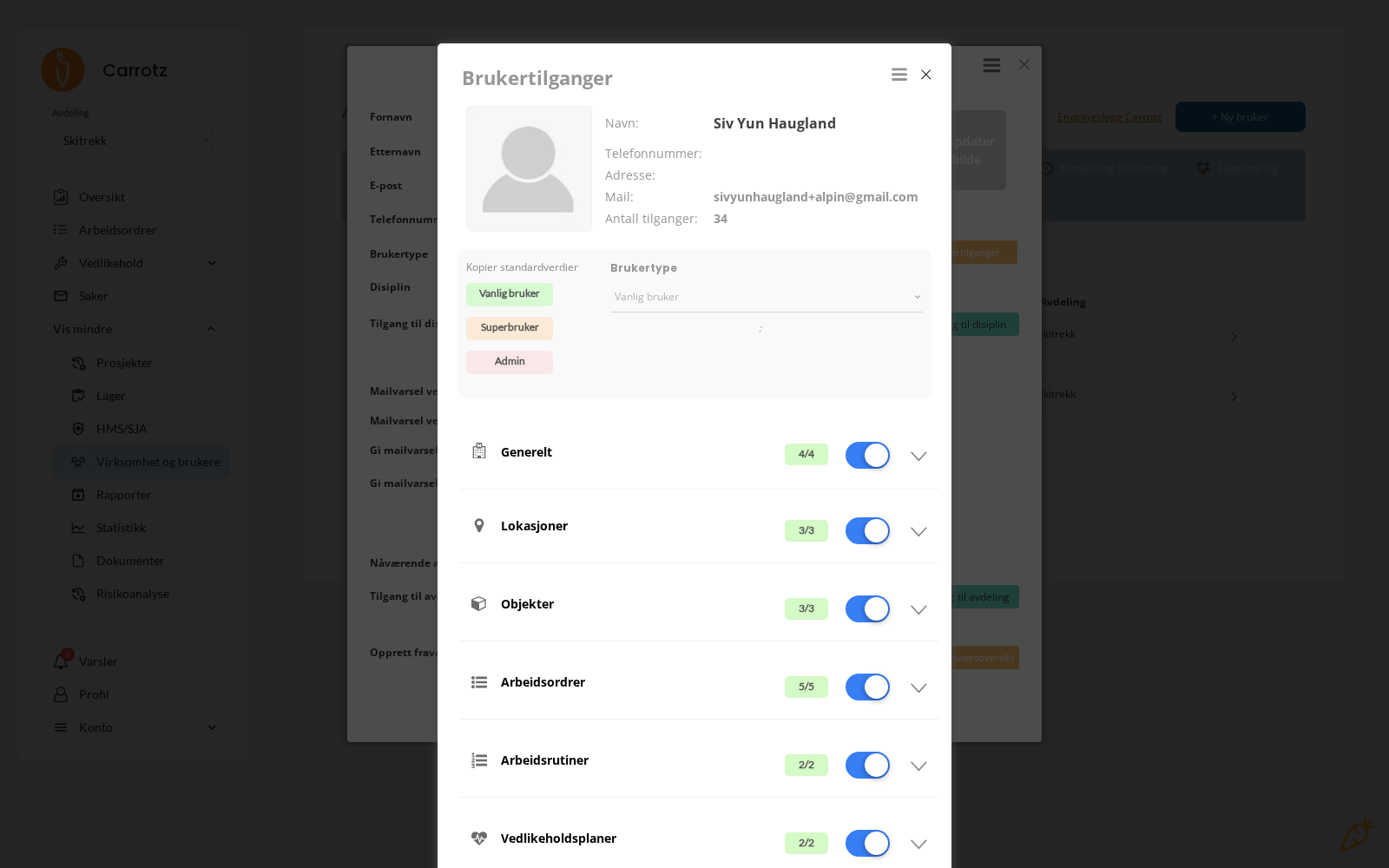
Hvert domene viser en teller — for eksempel 4/4 — som sier hvor mange av tilgangene i domenet brukeren har. Øverst står antall tilganger totalt, så du ser med én gang om noen har fått for mye eller for lite.
Bruk «Kopier standardverdier». Inne på brukertilgangene ligger en funksjon som fyller inn standardoppsettet for deg. Start der og juster derfra — det er langt raskere enn å sette hver enkelt tilgang manuelt, og gir jevnere oppsett mellom kolleger med samme funksjon.
Prinsippet som fungerer best: gi tilgang til det folk trenger, ikke til alt de kunne tenkes å trenge. En feltbruker som bare ser sine egne jobber og det hen skal registrere, jobber raskere enn en som må navigere forbi oppsettsmenyer hen aldri bruker.
Avdelinger#
Avdelinger brukes til å organisere og skille data mellom deler av virksomheten.
Typisk bruk: geografisk adskilte anlegg, eller virksomhetsområder som ikke har behov for å se hverandres arbeid.
En bruker kan ha tilgang til flere avdelinger, men ser bare én om gangen. Har brukeren tilgang til mer enn én, kan hen bytte selv:
- PC: øverst i sidemenyen
- Mobil: fra menyvalget på forsiden av appen
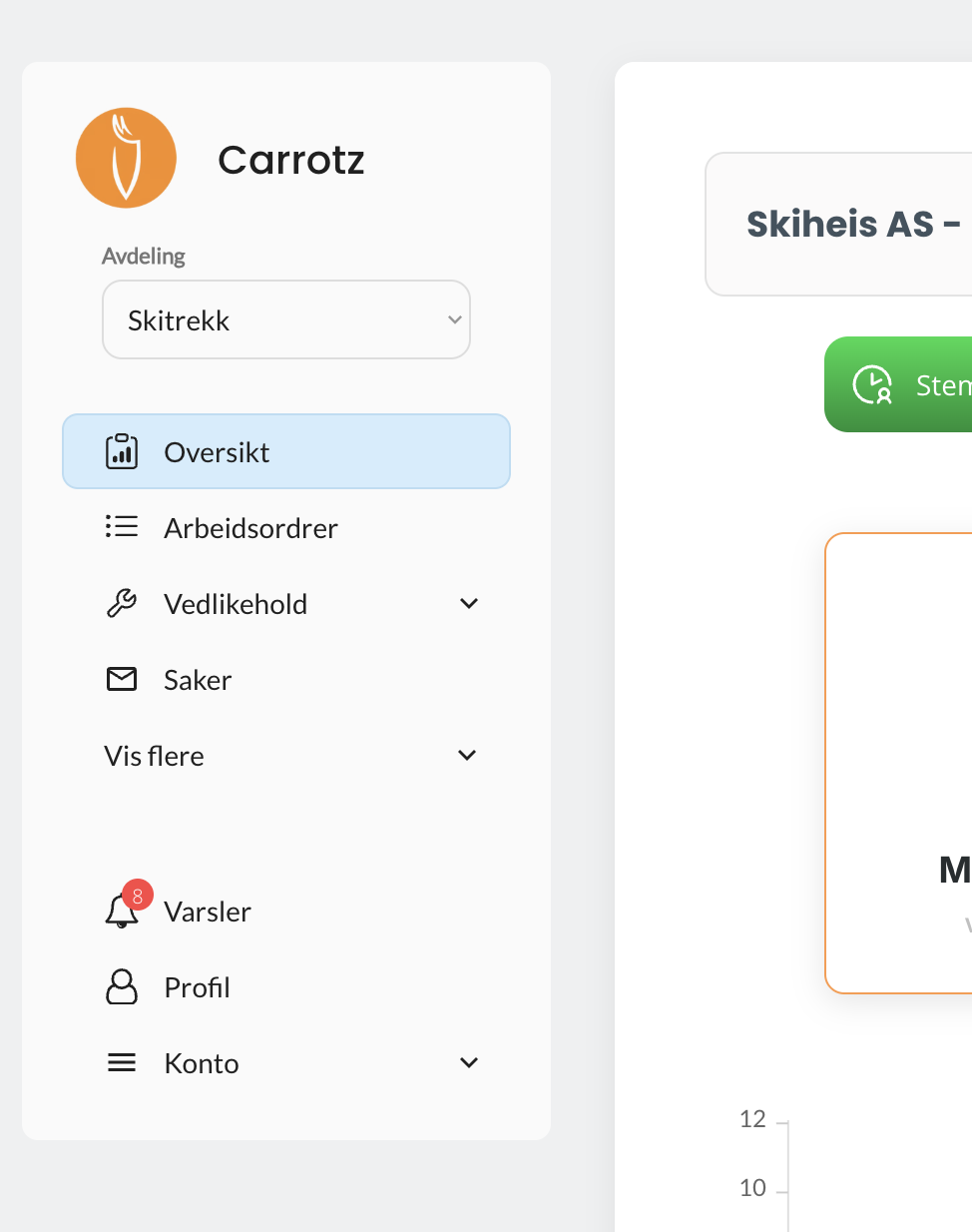
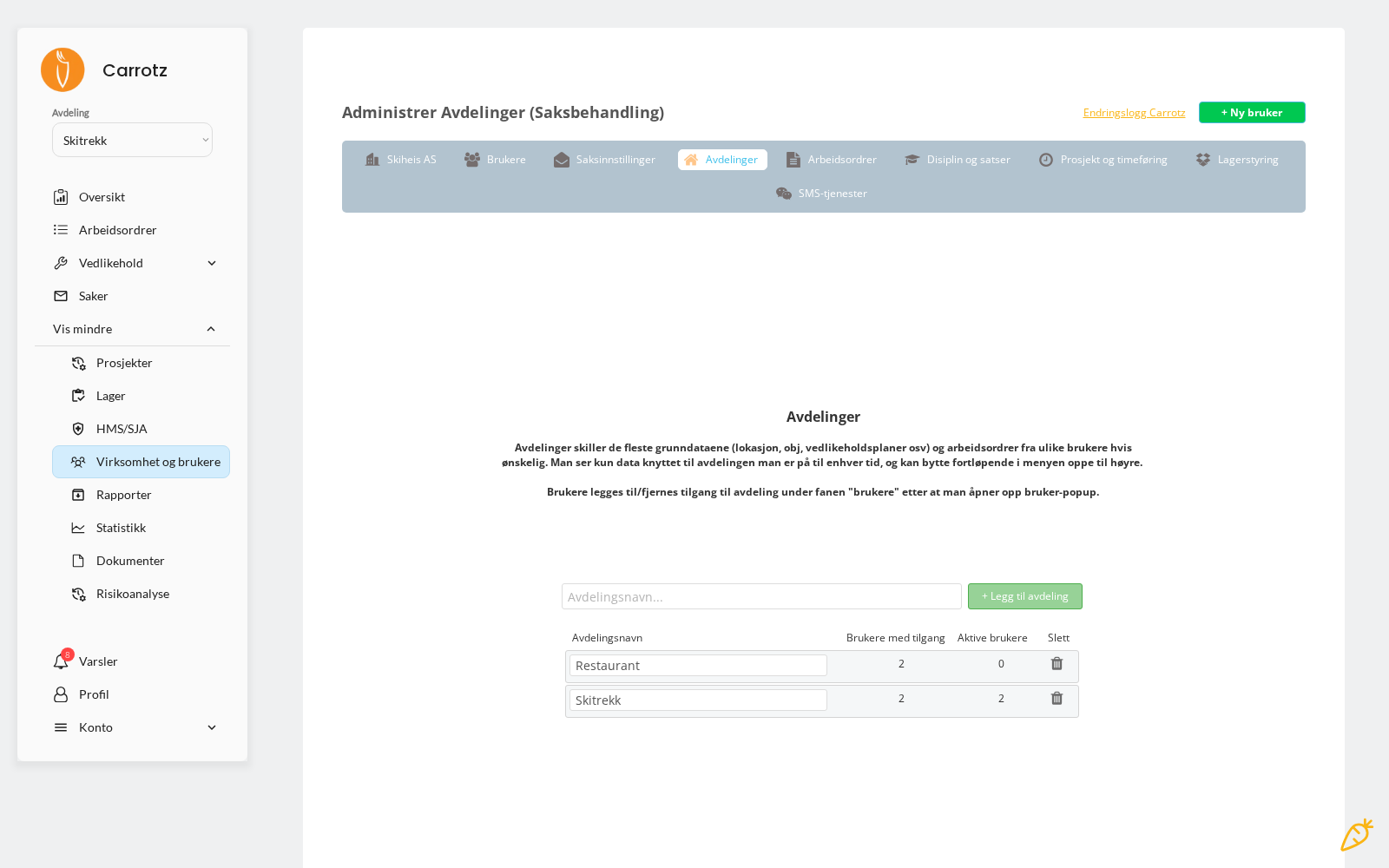
Dette er den klart vanligste supporthenvendelsen: «jeg finner ikke arbeidsordren min». Som regel står brukeren i feil avdeling. Nevn det først når noen melder om manglende data.
Disipliner#
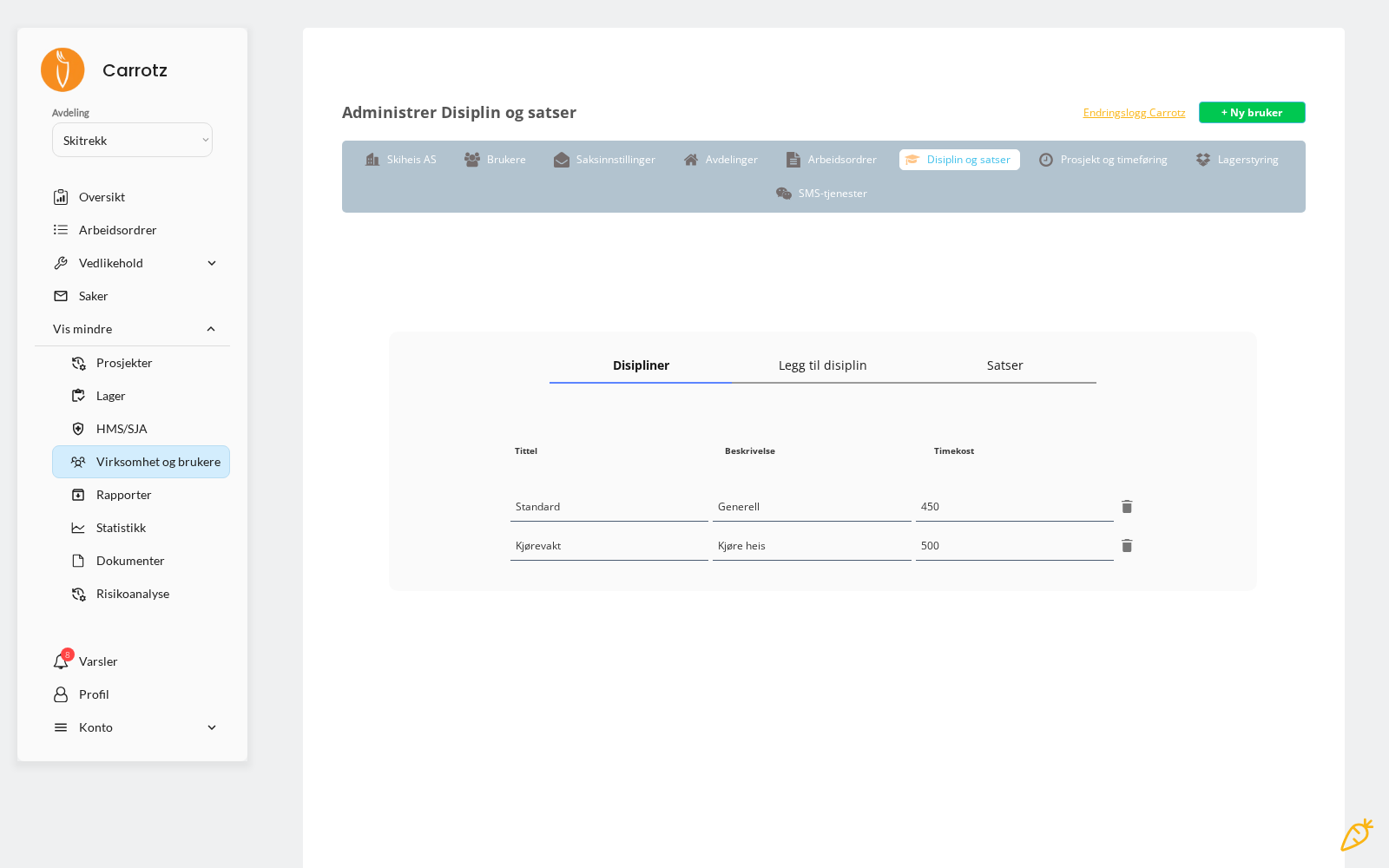
Disipliner beskriver fagområder — elektro, mekanisk, automasjon, bygg.
De brukes til tre ting:
- Tildeling av arbeidsordre — arbeid kan tildeles en disiplin i stedet for en navngitt person, slik at riktig fagområde plukker det opp
- Dokumentsignering — signeringskrav kan tildeles en disiplin, slik at alle innen fagområdet må signere et dokument
- Timeføring — satsen følger brukerens hoveddisiplin
En bruker kan ha inntil fem disipliner#
En bruker settes opp med én hoveddisiplin, og kan i tillegg knyttes til inntil fire disipliner — altså fem til sammen.
De to rollene er ikke like:
| Hva den styrer | |
|---|---|
| Hoveddisiplinen | Timeføringen — det er denne satsen som brukes |
| De øvrige disiplinene | Hva brukeren får se av arbeid |
Det siste henger sammen med tilgangsoppsettet: har du satt at en bruker bare skal se arbeidsordre for sine egne disipliner, ser hen nå arbeidsordre for alle disiplinene hen er knyttet til — ikke bare hoveddisiplinen.
Dette løser situasjonen med folk som jobber på tvers. En tekniker som er mekaniker i bunn, men også tar enklere elektrooppgaver, kan ha mekanisk som hoveddisiplin — riktig timesats — og elektro i tillegg, slik at hen ser de jobbene også.
Vær likevel bevisst: fem disipliner på alle gjør at arbeidsordrelista fylles opp igjen, og da mister avgrensningen sin hensikt. Legg til den andre disiplinen når noen faktisk jobber der, ikke i tilfelle.
De andre innstillingene her#
Under Virksomhet og brukere ligger også resten av virksomhetsoppsettet, fordelt på faner:
| Fane | Hva den styrer |
|---|---|
| Brukere | Brukere og deres tilganger |
| Avdelinger | Inndelingen av virksomheten |
| Disiplin og satser | Fagområder og timesatser |
| Saksinnstillinger | Oppsett for saker og avvik |
| Arbeidsordrer | Standardoppsett for arbeidsordre, inkludert sluttføringsregler |
| Prosjekt og timeføring | Oppsett for prosjektmodulen |
| Lagerstyring | Oppsett for lagermodulen (krever lagermodul i pakken) |
| SMS-tjenester | Varsling på SMS |
Endringslogg#
Herfra når du også endringsloggen — en oversikt over hva som er endret i virksomhetens oppsett, av hvem og når.
Endringsloggen er første sted å se når noe «plutselig har blitt annerledes». Den svarer på om en innstilling faktisk ble endret, og av hvem — ofte raskere enn å feilsøke selve funksjonen.
Hvorfor dette henger sammen#
De fire mekanismene løser hver sin del av samme problem:
| Mekanisme | Svarer på |
|---|---|
| Bruker | Hvem er dette? |
| Tilgang | Hva har hen lov til? |
| Avdeling | Hvilke data hører hen til? |
| Disiplin | Hvilket fagområde jobber hen i? |
God tilgangsstyring gir ryddig brukeropplevelse og bedre datasikkerhet. Det er verdt å bruke tid på — og verdt å gå gjennom på nytt når organisasjonen endrer seg.
Se også Tilgang og roller for brukerens opplevelse av dette.